
Як виставити рахунок: покрокова інструкція

Дізнайтеся, як крок за кроком створити професійний рахунок — обрати шаблон, додати дані компанії, позиції, податки та надіслати клієнту — за допомогою блокового конструктора Invotify.

Опубліковано 2026-06-14

Що має містити професійний рахунок?

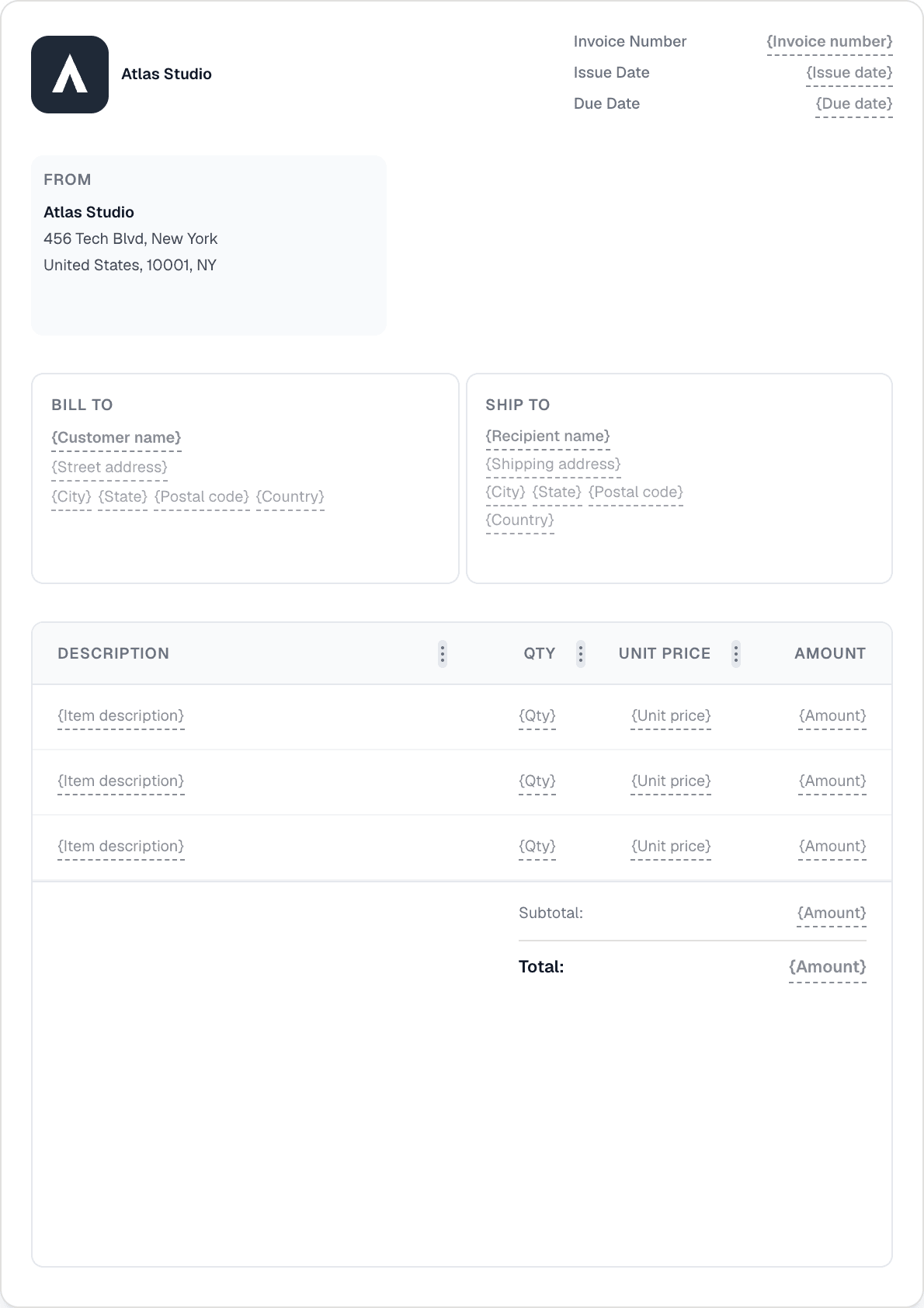
Правильно оформлений рахунок містить шість основних елементів: назву компанії, адресу та реєстраційний або ПДВ-номер; ім'я клієнта та адресу для виставлення рахунку; унікальний номер рахунку та дату виставлення; дату оплати або умови оплати (наприклад, 30 днів); деталізований перелік товарів чи послуг із цінами за одиницю, кількістю та застосовними податками; а також загальну суму до сплати у погодженій валюті.

Необов'язкові, але часто потрібні поля: номер замовлення на закупівлю (PO), якщо його видав відділ закупівель клієнта; банківські реквізити або посилання на оплату; блок підпису; та юридичні примітки або положення про штрафні санкції. У ЄС рахунок-фактура з ПДВ також має містити ідентифікаційний номер платника ПДВ постачальника, ПДВ-номер клієнта для транскордонних B2B-операцій та застосовану податкову ставку по кожній позиції.

Правильна структура з першого рахунку має значення: помилки в сумах податків або відсутність обов'язкових полів можуть затримати оплату, спровокувати запити з боку фінансового відділу клієнта або призвести до відхилення заявок на відшкодування ПДВ.


Крок 1 — Оберіть шаблон рахунку

Invotify постачається з 12 професійно розробленими шаблонами рахунків у двох наборах: п'ять стильових макетів (Classic Business, Modern Minimal, Professional Corporate, Creative Bold і Compact Efficient) та сім шаблонів для конкретних типів компаній — консалтингу, юридичних послуг, творчої студії, технологій, будівництва, бухгалтерії та архітектури. Кожен шаблон є самостійним макетом із різними комбінаціями блоків, а не одним скелетом з іншим кольором.

Відкрийте розділ «Шаблони» на бічній панелі та натисніть будь-яку картку шаблону, щоб переглянути його у повному розмірі A4. Знайшовши потрібний варіант, скопіюйте його до свого робочого простору. Ви також можете почати конструктор шаблонів з нуля та перетягувати блоки на полотні.

Для більшості компаній найшвидшим шляхом до відполірованого рахунку є шаблон для типу компанії, найближчого до вашої галузі. Блокова система дозволяє додавати, видаляти або переставляти кожен елемент після — тож жоден шаблон не є жорстким обмеженням.

Крок 2 — Додайте дані вашої компанії

Блок «Від кого» містить назву вашої компанії, адресу, реєстраційний номер і ПДВ-номер. Invotify зчитує ці дані з налаштувань компанії та автоматично заповнює їх у кожному новому документі, тому ви вводите їх лише один раз. Оновіть їх у будь-який момент у розділі «Налаштування» → «Компанія».

Ваш логотип відображається через блок «Бренд». Завантажте PNG або SVG, і конструктор покаже попередній перегляд у точному розмірі та положенні, в якому він з'явиться на надрукованому рахунку. Підтримуються формати з прозорим фоном — рекомендовано для темних і світлих фонів шаблонів.

Якщо ви виставляєте рахунки в кількох валютах, установіть валюту за замовчуванням у налаштуваннях. Invotify підтримує 102 валюти; валюта виставлення рахунку встановлюється для кожного документа, і кожен рахунок виставляється у валюті, яку очікує клієнт.

Крок 3 — Додайте дані клієнта

Блок «Кому виставляється» пов'язаний з вашою базою даних клієнтів. Виберіть наявного клієнта зі списку або створіть нового прямо в редакторі рахунку без виходу з нього. Кожен запис клієнта зберігає ім'я для виставлення рахунку, адресу, електронну пошту і, за потреби, ПДВ-номер для транскордонних B2B-операцій у ЄС.

Для постійних клієнтів Invotify автоматично заповнює всі платіжні дані при виборі клієнта. Також застосовується бажана валюта клієнта. Ви можете змінити будь-яке поле для окремого документа — зручно, коли клієнт має кілька платіжних осіб або проекти, що відстежуються за різними адресами.

Крок 4 — Додайте позиції та податки

Блок «Позиції» є основою кожного рахунку. Кожен рядок містить опис, кількість, ціну за одиницю та ставку податку. Invotify автоматично обчислює проміжні підсумки та загальну суму під час введення, постійно показуючи поточну суму.

Ставки податку попередньо заповнюються з ваших налаштувань податкових пресетів компанії. Якщо у вашій країні діє стандартна ставка ПДВ, Invotify визначає її автоматично на основі зареєстрованої країни. Ви можете змінити ставку для кожного рядка в рахунках із різними ставками (наприклад, рядок за стандартною ставкою поряд із нульовою поставкою). Стовпці знижок і настроювана мітка підсумку доступні через конфігурацію стовпців у налаштуваннях блоку «Позиції».

Для клієнтів із вашого збереженого каталогу продуктів натисніть значок вибору продукту в будь-якому рядку, щоб заповнити опис і ціну за одиницю одним кліком. Рухи запасів автоматично записуються, якщо ви відстежуєте товарні запаси в Invotify.

Крок 5 — Налаштуйте платіжні реквізити та дату оплати

Блок «Дата» встановлює дату виставлення та дату оплати. Умови оплати (30 днів, 14 днів, «При отриманні» або настроювана мітка) задаються через блок «Умови оплати». Invotify може автоматично обчислити дату оплати на основі дати виставлення та обраних умов.

Блок «Платіжні реквізити» відображає дані вашого банківського рахунку — IBAN, SWIFT/BIC, ім'я власника рахунку та призначення платежу. Якщо ви підключили обліковий запис Stripe (план Pro або Lifetime), Invotify також генерує посилання на оплату, яке клієнт може використати для оплати карткою або банківським переказом безпосередньо з рахунку. Посилання вбудовано в PDF-вкладення та у посилання на клієнтський портал.

Крок 6 — Надішліть рахунок

Коли рахунок готовий, натисніть «Надіслати». Invotify генерує PDF із вашого шаблону та надсилає його на електронну адресу клієнта з професійним повідомленням. Лист містить PDF як вкладення та посилання на клієнтський портал, де клієнт може переглянути рахунок, завантажити його та оплатити онлайн, якщо підключено прийом платежів.

Відстежуйте статус рахунку з панелі керування: Чернетка → Надіслано → Оплачено (або «Прострочено», якщо термін оплати минув без платежу). Invotify може надсилати автоматичні нагадування про оплату з інтервалами, які ви налаштуєте, — зменшуючи потребу вручну стежити за клієнтами.

Для міжнародних клієнтів, яким потрібні структуровані файли електронних рахунків, що відповідають вимогам ЄС (Peppol BIS 3.0, UBL 2.1 або CII/XRechnung/Factur-X), скористайтеся опцією експорту електронного рахунку, доступною за планами Pro та Lifetime. Це створює машиночитаний XML-файл поряд із PDF для подання до державних порталів або безпосереднього завантаження у ERP-систему покупця.

Пов'язані ресурси

Пов'язані статті

ПДВ-рахунки для малого бізнесу: все, що потрібно знати

ПДВ-рахунки повинні містити певні поля, щоб бути юридично дійсними — і помилки в них можуть коштувати клієнтам повернення податку. У цьому посібнику розглядається, що повинен містити ПДВ-рахунок, як працює зворотне нарахування для транскордонних продажів у ЄС, VIES-валідація та як Invotify обробляє ПДВ у 21 мові та 102 валютах.

2026-06-14

Рахунок, комерційна пропозиція, проформа та кредит-нота: коли використовувати кожен документ

Рахунки, комерційні пропозиції, документи-проформи та кредит-ноти — це чотири різних документи з різним юридичним статусом і призначенням. У цьому посібнику пояснюється, що являє собою кожен із них, коли його виставляти та як вони пов'язані між собою — з практичними рекомендаціями щодо обробки кожного в Invotify.

2026-06-14

Умови оплати рахунку: «30 днів», штрафні відсотки та як отримати оплату швидше

Умови оплати визначають, коли і як клієнти повинні платити. У цьому посібнику розглядаються стандартні умови, наприклад «Net 30», розрахунок дат оплати, коли і як нараховувати штрафні відсотки за прострочення, а також як автоматичні нагадування скорочують час, який ви витрачаєте на нагадування клієнтам.

2026-06-14

Готові надіслати свій перший рахунок?

Створіть професійний рахунок менше ніж за хвилину. Навички дизайну не потрібні.