
Cómo crear una factura: guía paso a paso

Aprende a crear una factura profesional desde cero — elige una plantilla, añade los datos de tu empresa, líneas de concepto, impuestos y envíala a tu cliente — utilizando el editor de bloques de Invotify.

Publicado 2026-06-14

¿Qué debe incluir una factura profesional?

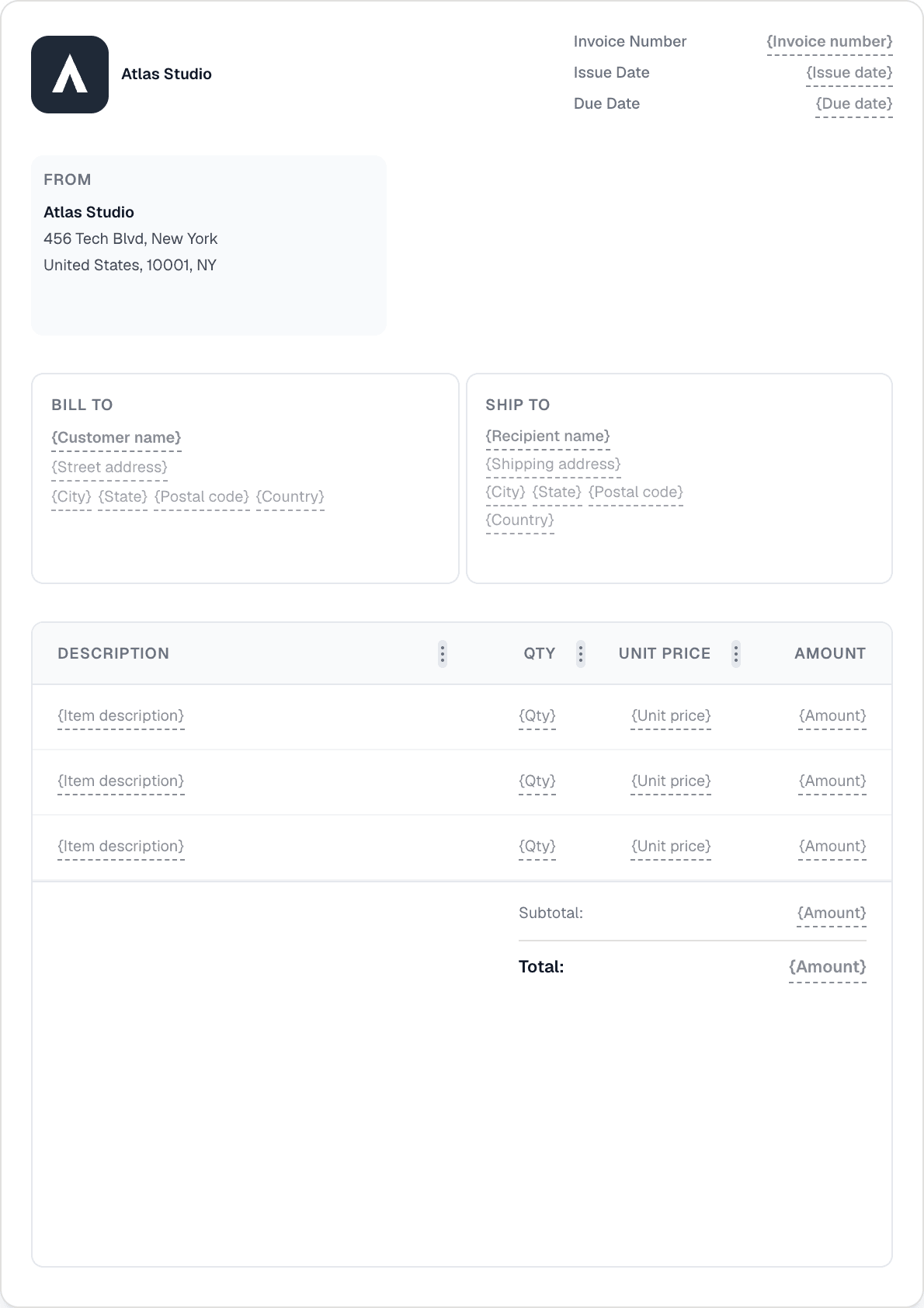
Una factura bien estructurada contiene seis elementos fundamentales: el nombre, la dirección y el número de registro o NIF/CIF de tu empresa; el nombre y la dirección de facturación del cliente; un número de factura único y la fecha de emisión; la fecha de vencimiento o los plazos de pago (por ejemplo, 30 días neto); un desglose de bienes o servicios con precios unitarios, cantidades e impuestos aplicables; y el importe total a pagar en la moneda acordada.

Los campos opcionales pero habituales son: el número de orden de compra (si el departamento de compras del cliente lo ha emitido), los datos bancarios o un enlace de pago, un bloque de firma y notas legales o cláusulas de penalización por demora. En la UE, una factura de IVA también debe incluir el número de identificación fiscal del proveedor, el NIF/IVA del cliente para transacciones B2B transfronterizas y el tipo impositivo aplicable por línea.

Estructurar correctamente la factura desde el primer momento es fundamental: los errores en las cuotas de IVA o la ausencia de campos obligatorios pueden retrasar el cobro, generar consultas del departamento financiero del cliente o provocar el rechazo de las solicitudes de devolución de IVA.


Paso 1 — Elige una plantilla de factura

Invotify incluye 12 plantillas de factura diseñadas profesionalmente en dos conjuntos: cinco diseños orientados al estilo (Classic Business, Modern Minimal, Professional Corporate, Creative Bold y Compact Efficient) y siete diseños por tipo de empresa, creados para consultoría, asesoría legal, estudio creativo, tecnología, construcción, contabilidad y arquitectura. Cada plantilla es un diseño distinto con combinaciones de bloques diferentes, no el mismo esqueleto con otro color.

Abre la sección Plantillas desde la barra lateral y haz clic en cualquier tarjeta de plantilla para previsualizar la en tamaño A4 completo. Cuando encuentres la más adecuada, clónala en tu espacio de trabajo. También puedes comenzar desde cero en el editor de plantillas y arrastrar bloques al lienzo en la posición que desees.

Para la mayoría de las empresas, comenzar con la plantilla por tipo de empresa más cercana a tu sector es el camino más rápido hacia una factura cuidada. El sistema de bloques permite añadir, eliminar o reorganizar cada elemento a posteriori, por lo que ninguna plantilla es una limitación definitiva.

Paso 2 — Añade los datos de tu empresa

El bloque "De" contiene el nombre de tu empresa, la dirección, el número de registro y el número de IVA. Invotify los lee de la configuración de empresa y los rellena automáticamente en cada nuevo documento, de modo que solo tienes que introducirlos una vez. Actualízalos en cualquier momento en Configuración → Empresa.

Tu logotipo aparece a través del bloque de Marca. Sube un PNG o SVG y el editor lo previsualiza en el tamaño y la posición exactos en que aparecerá en la factura impresa. Se aceptan archivos con fondo transparente, recomendables tanto para fondos de plantilla claros como oscuros.

Si facturas en varias divisas, establece tu divisa predeterminada en la configuración. Invotify admite 102 divisas; la divisa facturada se define por documento, emitiéndose cada factura en la divisa que espera el cliente.

Paso 3 — Añade los datos del cliente

El bloque "Facturar a" enlaza con tu base de datos de clientes. Selecciona un cliente existente en el desplegable o crea uno directamente sin salir del editor de facturas. Cada registro de cliente almacena el nombre de facturación, la dirección, el correo electrónico y, opcionalmente, el número de IVA para transacciones B2B en la UE.

Para clientes recurrentes, Invotify rellena automáticamente todos los datos de facturación al seleccionarlos. También se aplica su divisa preferida. Puedes modificar cualquier campo por documento, lo que resulta útil cuando un cliente tiene varias entidades jurídicas o proyectos registrados con distintas direcciones.

Paso 4 — Añade conceptos e impuestos

El bloque de Líneas de concepto es el núcleo de cada factura. Cada línea contiene una descripción, la cantidad, el precio unitario y el tipo impositivo. Invotify calcula automáticamente los subtotales y el total general conforme escribes, manteniendo siempre visible la suma actualizada.

Los tipos impositivos se rellenan desde la configuración de preajustes fiscales de tu empresa. Si tu país aplica un tipo de IVA estándar, Invotify lo resuelve automáticamente a partir de tu país registrado. Puedes modificar el tipo por línea para facturas con tipos mixtos (por ejemplo, una línea al tipo general junto a un suministro exento). Las columnas de descuento y una etiqueta de subtotal personalizada están disponibles mediante la configuración de columnas en los ajustes del bloque de Líneas de concepto.

Para clientes de tu catálogo de productos guardado, haz clic en el icono del selector de productos en cualquier línea para rellenar la descripción y el precio unitario con un solo clic. Los movimientos de existencias se registran automáticamente si gestionas el inventario en Invotify.

Paso 5 — Configura los datos de pago y el vencimiento

El bloque de Fecha establece la fecha de emisión y la fecha de vencimiento. Los plazos de pago (Neto 30, Neto 14, A la recepción o una etiqueta personalizada) se configuran a través del bloque de Condiciones de pago. Invotify puede calcular automáticamente la fecha de vencimiento a partir de la fecha de emisión y las condiciones seleccionadas.

El bloque de Datos bancarios muestra la información de tu cuenta: IBAN, SWIFT/BIC, nombre del titular y referencia. Si has conectado una cuenta de Stripe (plan Pro/Lifetime), Invotify genera además un enlace de pago que el cliente puede usar para pagar con tarjeta o transferencia bancaria directamente desde la factura. El enlace de pago se incluye en el PDF enviado por correo y en el enlace de acceso del cliente.

Paso 6 — Envía la factura

Una vez que la factura esté lista, haz clic en Enviar. Invotify genera un PDF a partir de tu plantilla y lo envía a la dirección de correo del cliente con un mensaje profesional. El correo incluye el PDF como adjunto y un enlace al portal del cliente, donde puede consultar la factura, descargarla y pagar en línea si los pagos están habilitados.

Haz seguimiento del estado de la factura desde el panel: Borrador → Enviada → Pagada (o Vencida si la fecha de vencimiento pasa sin que se haya cobrado). Invotify puede enviar recordatorios de pago automáticos en los intervalos que configures, reduciendo la necesidad de perseguir a los clientes manualmente.

Para clientes internacionales que requieran archivos de factura electrónica estructurada conformes con la UE (Peppol BIS 3.0, UBL 2.1 o CII/XRechnung/Factur-X), utiliza la opción de exportación de factura electrónica disponible en los planes Pro y Lifetime. Esta opción genera un archivo XML legible por máquina junto con el PDF para su envío a portales gubernamentales o su ingesta directa en el ERP del comprador.

Recursos relacionados

Artículos relacionados

¿Listo para enviar tu primera factura?

Crea una factura profesional en menos de un minuto. No se necesitan conocimientos de diseño.