
Como Criar uma Fatura: Guia Passo a Passo

Aprenda a criar uma fatura profissional de raiz — escolha um modelo, adicione os dados da sua empresa, linhas de artigos, impostos e envie ao cliente — utilizando o construtor de blocos da Invotify.

Publicado 2026-06-14

O Que Deve Constar numa Fatura Profissional?

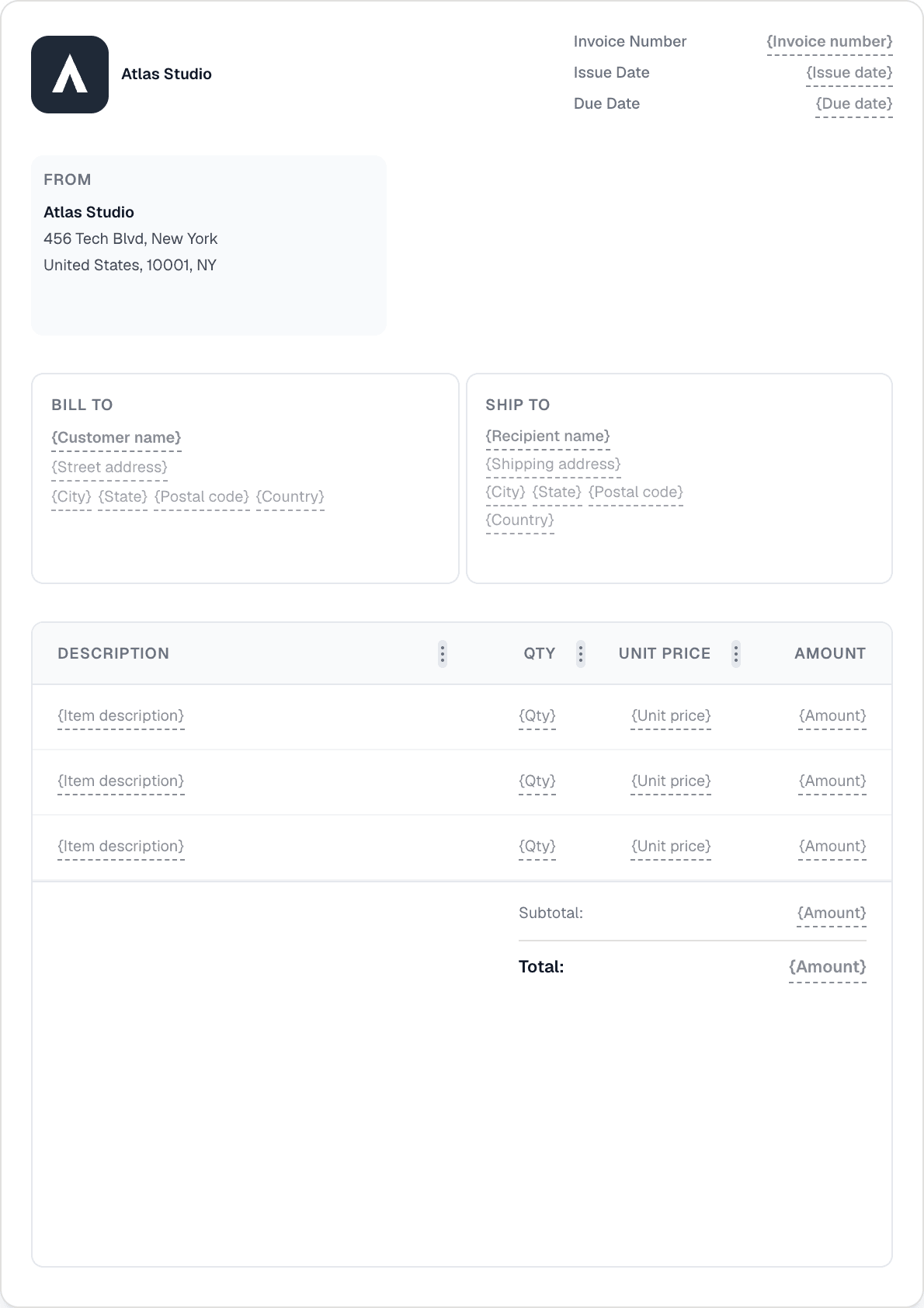
Uma fatura bem estruturada contém seis elementos essenciais: o nome, a morada e o número de identificação fiscal ou de IVA da sua empresa; o nome e a morada de faturação do cliente; um número de fatura único e a data de emissão; uma data de vencimento ou condições de pagamento (como Líquido a 30 dias); uma lista discriminada de bens ou serviços com preços unitários, quantidades e impostos aplicáveis; e o valor total a pagar na moeda acordada.

Campos opcionais, mas frequentemente exigidos, incluem um número de nota de encomenda (PO) se a equipa de aprovisionamento do cliente o tiver emitido, dados de transferência bancária ou uma ligação de pagamento, um bloco de assinatura e notas legais ou cláusulas de penalização por pagamento em atraso. Na UE, uma fatura de IVA deve indicar também o número de identificação de IVA do fornecedor, o número de IVA do cliente para transações B2B transfronteiriças e a taxa de imposto aplicável por linha.

Acertar nesta estrutura desde a primeira fatura é fundamental: erros nos valores de imposto ou campos obrigatórios em falta podem atrasar o pagamento, suscitar dúvidas das equipas financeiras dos clientes ou resultar em pedidos de reembolso de IVA rejeitados.

Passo 1 — Escolher um Modelo de Fatura

A Invotify inclui 12 modelos de fatura com design profissional, distribuídos em dois conjuntos: cinco layouts orientados para o estilo (Classic Business, Modern Minimal, Professional Corporate, Creative Bold e Compact Efficient) e sete designs por tipo de empresa, criados para consultoria, serviços jurídicos, estúdio criativo, tecnologia, construção, contabilidade e arquitetura. Cada modelo tem uma disposição distinta com combinações de blocos diferentes — não é o mesmo esqueleto com uma mudança de cor.

Abra a secção Modelos na barra lateral e clique em qualquer cartão de modelo para ver uma pré-visualização em tamanho A4 completo. Quando encontrar o que procura, clone-o para a sua área de trabalho. Também pode iniciar o construtor de modelos de raiz e arrastar blocos para a posição pretendida no editor de tela.

Para a maioria das empresas, começar com o modelo de tipo de empresa mais próximo do seu setor é o caminho mais rápido para uma fatura polida. O sistema de blocos permite-lhe adicionar, remover ou reorganizar cada elemento posteriormente — por isso nenhum modelo é uma restrição definitiva.

Passo 2 — Adicionar os Dados da Sua Empresa

O bloco "De" contém o nome da sua empresa, morada, número de registo e número de IVA. A Invotify lê estes dados das definições da empresa e preenche-os automaticamente em cada novo documento, pelo que só precisa de os introduzir uma vez. Atualize-os a qualquer momento em Definições → Empresa.

O seu logótipo aparece através do bloco Marca. Carregue um PNG ou SVG e o construtor apresenta uma pré-visualização no tamanho e posição exatos em que aparecerá na fatura impressa. Os formatos aceites incluem ficheiros com fundo transparente — recomendados tanto para fundos de modelos escuros como claros.

Se faturar em várias moedas, defina a sua moeda predefinida nas definições. A Invotify suporta 102 moedas; a moeda faturada é definida por documento, com cada fatura emitida na moeda que o cliente espera.

Passo 3 — Adicionar os Dados do Cliente

O bloco Para liga à sua base de dados de clientes. Selecione um cliente existente na lista suspensa ou crie um diretamente no editor de faturas sem sair da página. Cada registo de cliente armazena o nome de faturação, a morada, o e-mail e, opcionalmente, um número de IVA para transações B2B na UE.

Para clientes recorrentes, a Invotify preenche automaticamente todos os dados de faturação quando os seleciona. A moeda preferida do cliente também é aplicada. Pode substituir qualquer campo por documento — útil quando um cliente tem várias entidades de faturação ou projetos registados com moradas distintas.

Passo 4 — Adicionar Linhas de Artigos e Impostos

O bloco Linhas de Artigos é o núcleo de cada fatura. Cada linha contém uma descrição, quantidade, preço unitário e taxa de imposto. A Invotify calcula automaticamente os subtotais e o total geral à medida que escreve, mantendo sempre visível um somatório em tempo real.

As taxas de imposto são preenchidas a partir das predefinições de imposto da sua empresa. Se o seu país aplica uma taxa de IVA padrão, a Invotify resolve-a automaticamente com base no país registado. Pode substituir a taxa por linha em faturas com taxas mistas (por exemplo, uma linha à taxa normal a par de uma prestação com taxa zero). Colunas de desconto e uma etiqueta de subtotal personalizada estão disponíveis através da configuração de colunas nas definições do bloco Linhas de Artigos.

Para clientes do seu catálogo de produtos guardado, clique no ícone do seletor de produtos em qualquer linha para preencher a descrição e o preço unitário num único clique. Os movimentos de stock são registados automaticamente se gerir inventário na Invotify.

Passo 5 — Configurar os Dados de Pagamento e a Data de Vencimento

O bloco Data define a data de emissão e a data de vencimento. As Condições de Pagamento (Líquido a 30, Líquido a 14, Vencimento na Receção ou uma etiqueta personalizada) são definidas através do bloco Condições de Pagamento. A Invotify pode calcular a data de vencimento automaticamente com base na data de emissão e nas condições selecionadas.

O bloco Dados de Pagamento apresenta as informações da sua conta bancária — IBAN, SWIFT/BIC, nome do titular e referência. Se tiver associado uma conta Stripe (plano Pro/Lifetime), a Invotify gera também uma ligação de pagamento que o seu cliente pode utilizar para pagar por cartão ou transferência bancária diretamente a partir da fatura. A ligação de pagamento está incorporada no PDF enviado por e-mail e na ligação de partilha para o cliente.

Passo 6 — Enviar a Fatura

Assim que a sua fatura estiver pronta, clique em Enviar. A Invotify gera um PDF a partir do seu modelo e envia-o para o endereço de e-mail do cliente com uma mensagem profissional. O e-mail inclui o PDF em anexo e uma ligação para o portal do cliente, onde este pode consultar a fatura, descarregá-la e pagar online se os pagamentos estiverem ativados.

Acompanhe o estado da fatura no painel de controlo: Rascunho → Enviada → Paga (ou Em Atraso se a data de vencimento passar sem pagamento). A Invotify pode enviar lembretes de pagamento automáticos nos intervalos que configurar — reduzindo a necessidade de contactar os clientes manualmente.

Para clientes internacionais que exijam ficheiros de fatura eletrónica estruturada conformes com a UE (Peppol BIS 3.0, UBL 2.1 ou CII/XRechnung/Factur-X), utilize a opção de exportação de E-Fatura disponível nos planos Pro e Lifetime. Esta opção produz um ficheiro XML legível por máquina a par do PDF para submissão em portais governamentais ou integração direta no ERP do comprador.

Recursos Relacionados

Artigos Relacionados

Pronto para enviar a sua primeira fatura?

Crie uma fatura profissional em menos de um minuto. Sem necessidade de competências de design.