
Een factuur maken: stap-voor-stap handleiding

Leer hoe u van nul een professionele factuur opstelt — van het kiezen van een sjabloon en het invullen van uw bedrijfsgegevens, regelitems en btw tot het versturen naar uw klant — met de blok-gebaseerde builder van Invotify.

Gepubliceerd 2026-06-14

Wat staat er op een professionele factuur?

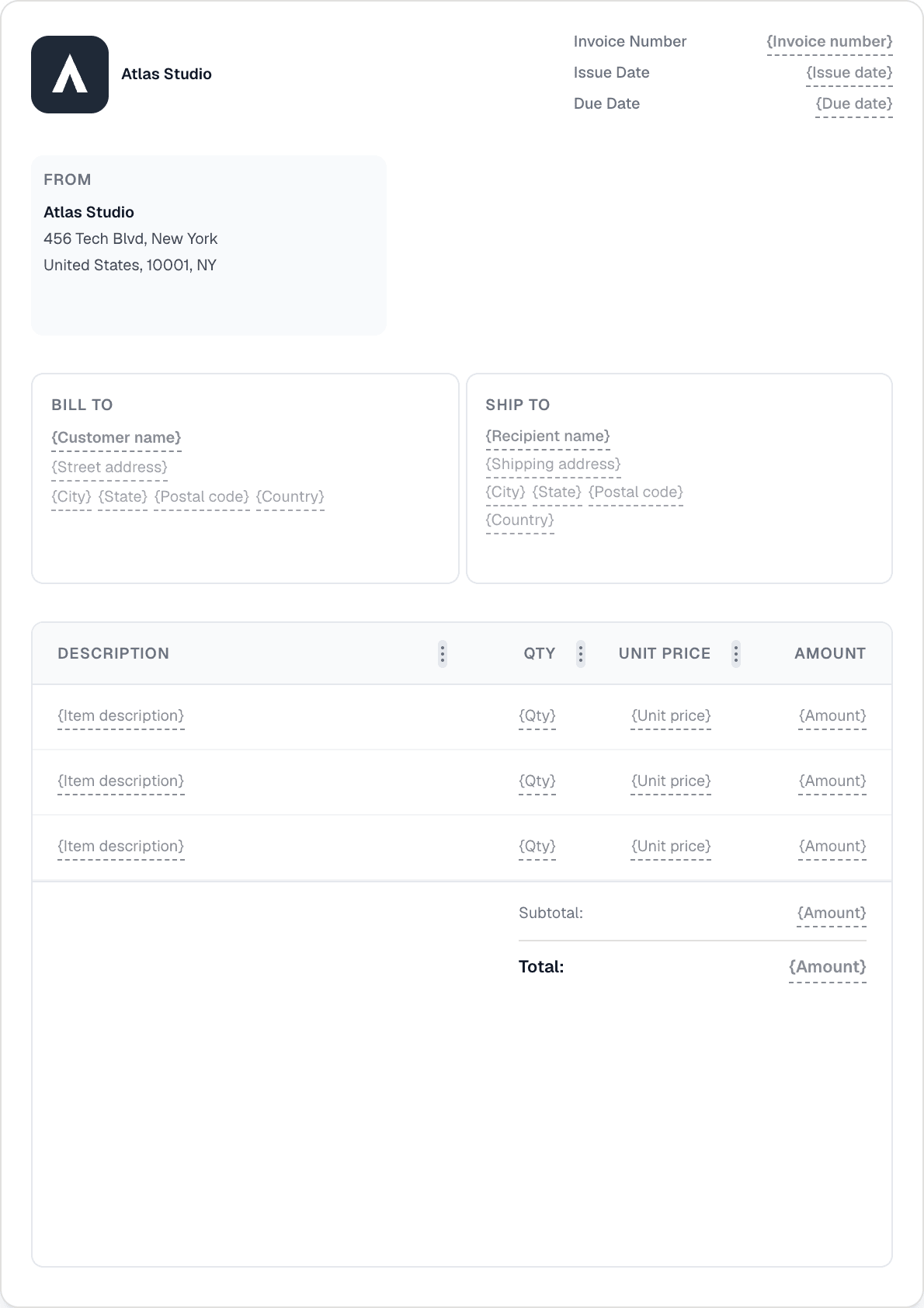
Een correct opgestelde factuur bevat zes kernonderdelen: uw bedrijfsnaam, adres en KvK- of btw-nummer; de naam en het factuuradres van de klant; een uniek factuurnummer en de factuurdatum; een vervaldatum of betalingstermijnen (zoals Netto 30); een gespecificeerde lijst van goederen of diensten met stukprijzen, aantallen en eventuele btw; en het totaal verschuldigde bedrag in de overeengekomen valuta.

Optionele maar vaak vereiste velden zijn een inkoopordernummer (PO) als de inkoopafdeling van de klant dit heeft aangemaakt, bankoverschrijvingsgegevens of een betaallink, een handtekeningblok en juridische opmerkingen of boeteclausules bij te late betaling. In de EU moet een btw-factuur ook het btw-identificatienummer van de leverancier vermelden, het btw-nummer van de klant voor grensoverschrijdende B2B-transacties en het toepasselijke btw-tarief per regel.

De structuur van meet af aan goed neerzetten is belangrijk: fouten in btw-bedragen of ontbrekende verplichte velden kunnen betaling vertragen, vragen oproepen bij de financiële afdeling van de klant of leiden tot afwijzing van btw-teruggaafverzoeken.


Stap 1 — Kies een factuursjabloon

Invotify wordt geleverd met 12 professioneel ontworpen factuursjablonen verdeeld over twee sets: vijf stijlgerichte indelingen (Classic Business, Modern Minimal, Professional Corporate, Creative Bold en Compact Efficient) en zeven bedrijfstypeontwerpen voor consultancy, juridische dienstverlening, creatieve studio, technologie, bouw, boekhouding en architectuur. Elk sjabloon heeft een eigen indeling met een unieke combinatie van blokken — geen identiek skelet met een andere kleur.

Open de sectie Sjablonen in de zijbalk en klik op een sjabloonkaart om een volledige A4-preview te bekijken. Zodra u het juiste sjabloon heeft gevonden, klont u het naar uw werkruimte. U kunt ook de sjabloonbouwer van nul starten en blokken naar de gewenste positie slepen in de canvaseditor.

Voor de meeste bedrijven is het sjabloon dat het beste past bij uw branche het snelste startpunt voor een professionele factuur. Het bloksysteem laat u daarna elk element toevoegen, verwijderen of herrangschikken — geen enkel sjabloon is een vaste beperking.

Stap 2 — Vul uw bedrijfsgegevens in

Het "Van"-blok bevat uw bedrijfsnaam, adres, KvK-nummer en btw-nummer. Invotify leest deze gegevens uit uw bedrijfsinstellingen en vult ze automatisch in op elk nieuw document, zodat u ze slechts eenmaal hoeft in te voeren. U kunt ze op elk moment bijwerken via Instellingen → Bedrijf.

Uw logo verschijnt via het Merkblok. Upload een PNG of SVG en de builder toont een voorbeeld in het exacte formaat en de exacte positie zoals het op de afgedrukte factuur zal verschijnen. Aanbevolen zijn bestanden met een transparante achtergrond — geschikt voor zowel donkere als lichte sjabloonachtergronden.

Als u in meerdere valuta factureert, stel dan uw standaardvaluta in via de instellingen. Invotify ondersteunt 102 valuta; de factureringsvaluta wordt per document ingesteld, zodat elke factuur wordt uitgedrukt in de valuta die de klant verwacht.

Stap 3 — Voeg klantgegevens toe

Het "Factuur aan"-blok is gekoppeld aan uw klantenbestand. Selecteer een bestaande klant uit de vervolgkeuzelijst of maak er rechtstreeks in de factuureditor een aan zonder de pagina te verlaten. Elke klantrecord slaat de factuurernaam, het adres, het e-mailadres en optioneel een btw-nummer op voor B2B EU-transacties.

Voor terugkerende klanten vult Invotify alle factureringsgegevens automatisch in wanneer u ze selecteert. De voorkeurvaluta van de klant wordt ook toegepast. U kunt elk veld per document aanpassen — handig wanneer een klant meerdere factureringsorganisaties of projecten heeft die onder afzonderlijke adressen worden bijgehouden.

Stap 4 — Voeg regelitems en btw toe

Het Regelitems-blok vormt de kern van elke factuur. Elke regel bevat een omschrijving, aantal, stukprijs en btw-tarief. Invotify berekent automatisch subtotalen en het eindtotaal terwijl u typt en toont altijd een actueel lopend totaal.

Btw-tarieven worden vooraf ingevuld op basis van de btw-presets in uw bedrijfsinstellingen. Als uw land een standaard btw-tarief kent, bepaalt Invotify dit automatisch op basis van uw geregistreerde land. U kunt het tarief per regel aanpassen voor gemengde btw-facturen — bijvoorbeeld een regel met het standaardtarief naast een nultariefleverantie. Kortingskolommen en een aangepast subtotaallabel zijn beschikbaar via de kolomconfiguratie in de instellingen van het Regelitems-blok.

Voor klanten uit uw opgeslagen productcatalogus klikt u op het productkeuzepictogram op een regel om de omschrijving en stukprijs in één klik in te vullen. Voorraadmutaties worden automatisch vastgelegd als u voorraadbeheer bijhoudt in Invotify.

Stap 5 — Stel betalingsgegevens en vervaldatum in

Het Datumblok stelt de factuurdatum en de vervaldatum in. Betalingstermijnen (Netto 30, Netto 14, Betaling bij ontvangst of een aangepast label) worden ingesteld via het Betalingstermijnenblok. Invotify kan de vervaldatum automatisch berekenen op basis van de factuurdatum en uw gekozen termijnen.

Het Betalingsgegevensblok toont uw bankrekeninggegevens — IBAN, SWIFT/BIC, rekeningnaam en betalingskenmerk. Als u een Stripe-account heeft gekoppeld (Pro/Lifetime-abonnement), genereert Invotify ook een betaallink waarmee uw klant rechtstreeks via de factuur kan betalen met een kaart of bankoverschrijving. De betaallink is opgenomen in de gemailde pdf en in de klantgerichte deellink.

Stap 6 — Verstuur de factuur

Zodra uw factuur klaar is, klikt u op Versturen. Invotify genereert een pdf op basis van uw sjabloon en stuurt deze naar het e-mailadres van de klant met een professioneel bericht. De e-mail bevat de pdf als bijlage en een link naar het klantportaal, waar de klant de factuur kan bekijken, downloaden en online betalen als betalingen zijn ingeschakeld.

Volg de factuurstatus via het dashboard: Concept → Verzonden → Betaald (of Achterstallig als de vervaldatum verstrijkt zonder betaling). Invotify kan automatische betalingsherinneringen sturen op de door u ingestelde intervallen — zodat u minder klanten handmatig hoeft te achtervolgen.

Voor internationale klanten die EU-conforme gestructureerde e-factuurbestanden vereisen (Peppol BIS 3.0, UBL 2.1 of CII/XRechnung/Factur-X), gebruikt u de E-factuurexportoptie beschikbaar op Pro- en Lifetime-abonnementen. Dit genereert een machineleesbaar XML-bestand naast de pdf voor indiening bij overheidsportalen of directe verwerking in het ERP-systeem van de koper.

Gerelateerde bronnen

Gerelateerde artikelen

Klaar om je eerste factuur te versturen?

Maak een professionele factuur in minder dan een minuut. Geen designvaardigheden nodig.