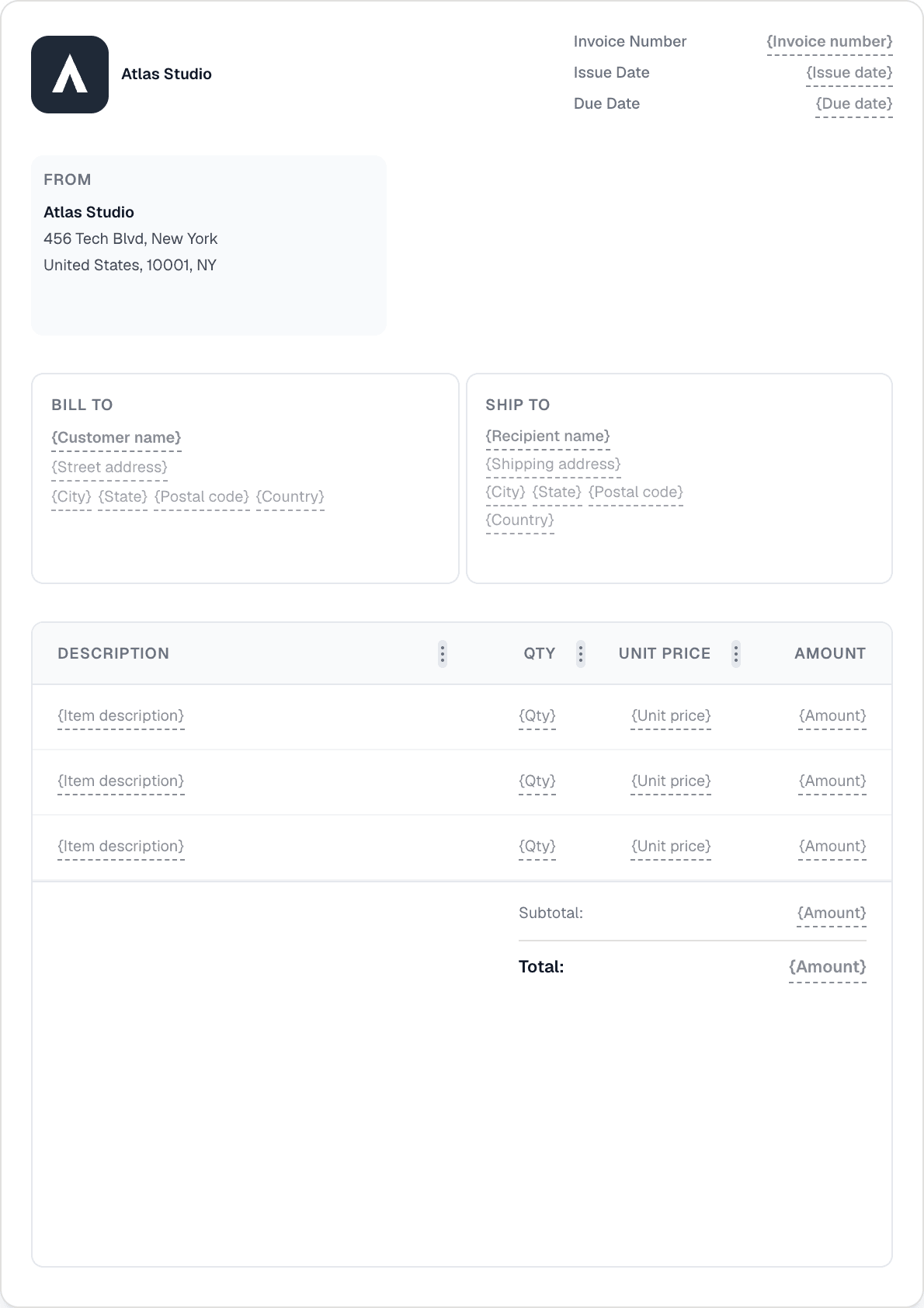

Come creare una fattura: guida passo per passo

Scopri come creare una fattura professionale da zero — scegliendo un modello, aggiungendo i dati aziendali, le voci, le imposte e inviandola al cliente — con il sistema di blocchi di Invotify.

Pubblicato 2026-06-14

Cosa deve contenere una fattura professionale?

Una fattura ben strutturata contiene sei elementi fondamentali: ragione sociale, indirizzo e numero di partita IVA o codice fiscale dell'emittente; nome e indirizzo di fatturazione del cliente; un numero di fattura univoco e la data di emissione; la data di scadenza o le condizioni di pagamento (ad esempio a 30 giorni); un elenco dettagliato di beni o servizi con prezzi unitari, quantità e le eventuali imposte applicabili; e il totale dovuto nella valuta concordata.

I campi facoltativi ma spesso richiesti includono il numero d'ordine di acquisto (PO) se emesso dall'ufficio acquisti del cliente, le coordinate bancarie o un link di pagamento, un blocco firma, e note legali o clausole per interessi di mora. In ambito UE, una fattura IVA deve inoltre riportare il numero di partita IVA del fornitore, il numero IVA del cliente per le transazioni B2B transfrontaliere, e l'aliquota fiscale applicata per ciascuna voce.

Rispettare questa struttura fin dalla prima fattura è fondamentale: errori negli importi fiscali o campi obbligatori mancanti possono ritardare il pagamento, generare richieste di chiarimento dall'ufficio contabilità del cliente o causare il rigetto delle richieste di rimborso IVA.


Passo 1 — Scegli un modello di fattura

Invotify include 12 modelli di fattura progettati professionalmente, suddivisi in due set: cinque layout stilistici (Classic Business, Modern Minimal, Professional Corporate, Creative Bold e Compact Efficient) e sette modelli per tipologia aziendale, pensati per consulenza, studi legali, studi creativi, tecnologia, costruzioni, contabilità e architettura. Ogni modello è un layout distinto con combinazioni di blocchi diverse — non è lo stesso scheletro con un cambio di colore.

Apri la sezione Modelli dalla barra laterale e fai clic su qualsiasi scheda modello per visualizzarne un'anteprima in formato A4 a dimensione reale. Quando trovi quello giusto, clonalo nel tuo spazio di lavoro. Puoi anche avviare il generatore di modelli da zero e trascinare i blocchi nella posizione desiderata sull'editor canvas.

Per la maggior parte delle aziende, il punto di partenza più rapido verso una fattura curata è il modello per tipologia aziendale più vicino al proprio settore. Il sistema a blocchi consente di aggiungere, rimuovere o riordinare qualsiasi elemento in seguito — quindi nessun modello è una scelta definitiva.

Passo 2 — Aggiungi i dati aziendali

Il blocco "Da" contiene la ragione sociale, l'indirizzo, il numero di registrazione e la partita IVA. Invotify legge questi dati dalle impostazioni aziendali e li precompila automaticamente in ogni nuovo documento, quindi vanno inseriti una volta sola. Aggiornali in qualsiasi momento in Impostazioni → Azienda.

Il logo viene visualizzato tramite il blocco Brand. Carica un file PNG o SVG e il generatore ne mostra un'anteprima nelle dimensioni e nella posizione esatte in cui apparirà sulla fattura stampata. I formati consigliati includono elementi con sfondo trasparente — adatti sia agli sfondi chiari che a quelli scuri dei modelli.

Se fatturi in più valute, imposta la valuta predefinita nelle impostazioni. Invotify supporta 102 valute; la valuta di fatturazione viene impostata per ogni documento, con ciascuna fattura emessa nella valuta attesa dal cliente.

Passo 3 — Aggiungi i dati del cliente

Il blocco Intestatario è collegato al tuo database clienti. Seleziona un cliente esistente dal menu a tendina oppure creane uno direttamente nell'editor di fatture senza uscire dalla pagina. Ogni scheda cliente memorizza il nome di fatturazione, l'indirizzo, l'e-mail e, facoltativamente, il numero di partita IVA per le transazioni B2B nell'UE.

Per i clienti ricorrenti, Invotify precompila automaticamente tutti i dati di fatturazione quando li selezioni. Viene applicata anche la valuta preferita. Puoi modificare qualsiasi campo per il singolo documento — utile quando un cliente ha più entità di fatturazione o progetti con indirizzi separati.

Passo 4 — Aggiungi voci e imposte

Il blocco Voci è il cuore di ogni fattura. Ogni riga contiene una descrizione, la quantità, il prezzo unitario e l'aliquota fiscale. Invotify calcola automaticamente i subtotali e il totale generale mentre digiti, mantenendo sempre visibile il totale aggiornato.

Le aliquote fiscali vengono precompilate dalle impostazioni dei preset fiscali aziendali. Se il tuo paese applica un'aliquota IVA standard, Invotify la rileva automaticamente in base al paese registrato. Puoi modificare l'aliquota per singola riga per fatture con aliquote miste (ad esempio una riga all'aliquota ordinaria accanto a una fornitura con aliquota zero). Le colonne sconto e un'etichetta personalizzata per il subtotale sono disponibili tramite la configurazione delle colonne nel blocco Voci.

Per i prodotti del catalogo salvato, fai clic sull'icona del selettore prodotto su qualsiasi riga per compilare descrizione e prezzo unitario con un clic. I movimenti di magazzino vengono registrati automaticamente se gestisci l'inventario in Invotify.

Passo 5 — Configura le condizioni di pagamento e la scadenza

Il blocco Data imposta la data di emissione e la data di scadenza. Le condizioni di pagamento (a 30 giorni, a 14 giorni, pagamento alla ricezione o un'etichetta personalizzata) si impostano tramite il blocco Condizioni di pagamento. Invotify può calcolare automaticamente la data di scadenza a partire dalla data di emissione e dalle condizioni selezionate.

Il blocco Dati di pagamento mostra le coordinate bancarie — IBAN, SWIFT/BIC, intestatario e causale. Se hai collegato un account Stripe (piano Pro/Lifetime), Invotify genera anche un link di pagamento che il cliente può usare per pagare con carta o bonifico bancario direttamente dalla fattura. Il link di pagamento è incorporato nella PDF inviata via e-mail e nel link di condivisione verso il cliente.

Passo 6 — Invia la fattura

Quando la fattura è pronta, fai clic su Invia. Invotify genera una PDF dal tuo modello e la invia all'indirizzo e-mail del cliente con un messaggio professionale. L'e-mail include la PDF in allegato e un link al portale clienti, dove il cliente può visualizzare la fattura, scaricarla e pagare online se i pagamenti sono abilitati.

Monitora lo stato della fattura dalla dashboard: Bozza → Inviata → Pagata (o Scaduta se la data di scadenza passa senza pagamento). Invotify può inviare promemoria di pagamento automatici agli intervalli da te configurati — riducendo la necessità di sollecitare i clienti manualmente.

Per i clienti internazionali che richiedono file di fattura elettronica strutturata conformi all'UE (Peppol BIS 3.0, UBL 2.1 o CII/XRechnung/Factur-X), utilizza l'opzione di esportazione fattura elettronica disponibile nei piani Pro e Lifetime. Questa opzione produce un file XML leggibile dalle macchine accanto alla PDF per la trasmissione ai portali governativi o per l'acquisizione diretta nel sistema ERP dell'acquirente.

Risorse correlate

Articoli correlati

Pronto a inviare la tua prima fattura?

Crea una fattura professionale in meno di un minuto. Non servono competenze di design.