
Kuinka luoda lasku: vaiheittainen opas

Opi luomaan ammattimainen lasku alusta alkaen — valitse malli, lisää yritystiedot, laskurivit, verot ja lähetä asiakkaalle — Invotify-lohkopohjaisen rakentajan avulla.

Julkaistu 2026-06-14

Mitä ammattimainen lasku sisältää?

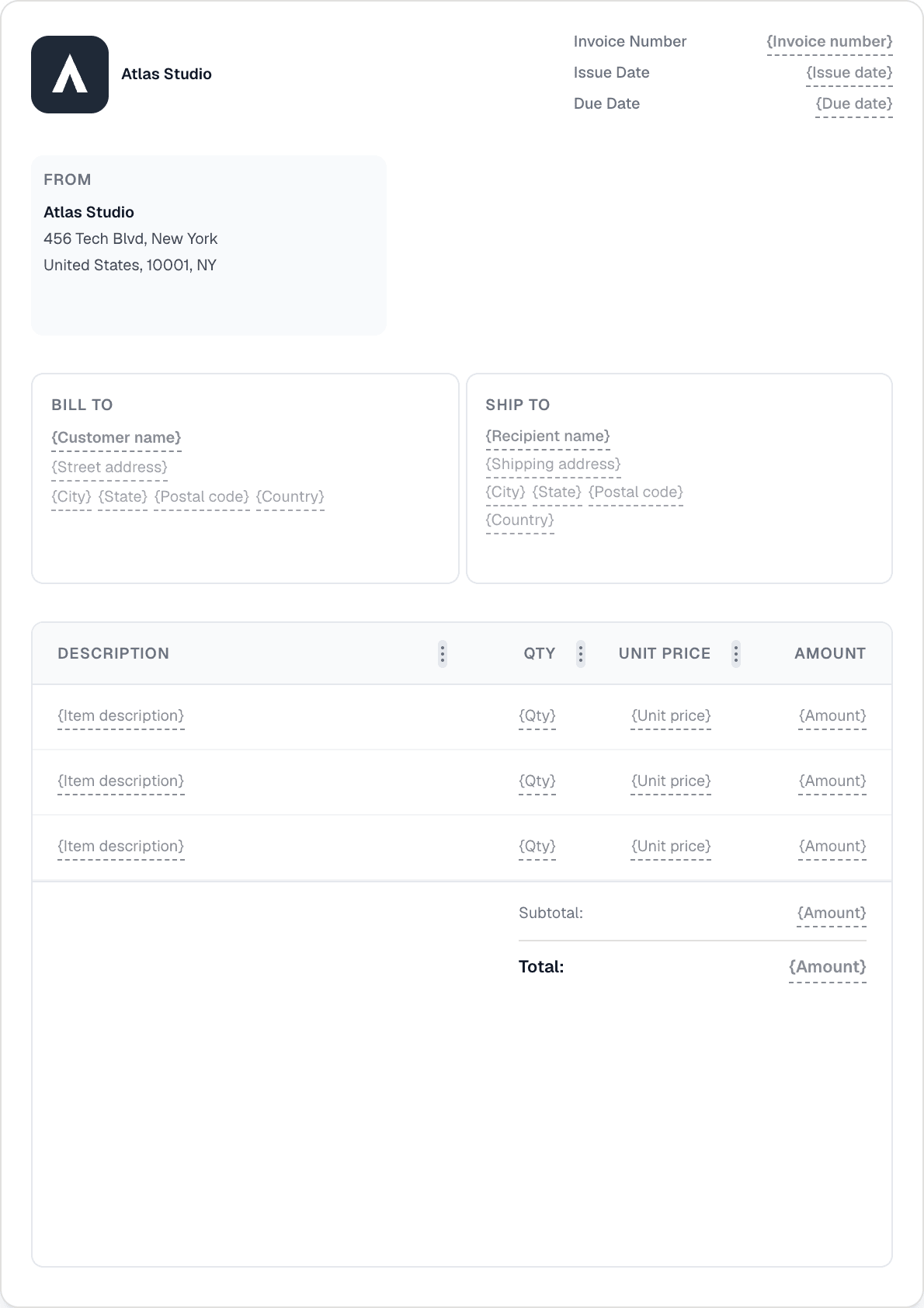
Hyvin laadittu lasku sisältää kuusi keskeistä tietoa: yrityksesi nimi, osoite ja yritys- tai ALV-numero; asiakkaan nimi ja laskutusosoite; yksilöllinen laskunumero ja laskun päiväys; eräpäivä tai maksuehdot (esimerkiksi 30 päivän netto); eritelty luettelo tavaroista tai palveluista yksikköhinnoilla, määrillä ja sovellettavilla veroilla; sekä maksettava kokonaissumma sovitussa valuutassa.

Valinnaisia mutta usein tarvittavia kenttiä ovat: ostotilausnumero (PO), jos asiakkaan hankintaosasto on sen myöntänyt; pankkitilitiedot tai maksulinkki; allekirjoituslohko sekä juridisia huomioita tai viivästyskorkoehtoja. EU:ssa ALV-lasku tulee myös sisältää toimittajan ALV-tunnisteenumero, asiakkaan ALV-numero B2B-rajat ylittäviin liiketoimiin sekä sovellettava veroprosentti rivitasolla.

Oikea rakenne ensimmäisestä laskusta lähtien on tärkeää: virheet verosummissa tai pakolliset kentät puuttuminen voivat viivästyttää maksua, aiheuttaa asiakkaan talousosaston kyselyitä tai johtaa ALV-palautushakemusten hylkäämiseen.
Vaihe 1 — Valitse laskupohja

Invotify tarjoaa 12 ammattimaisesti suunniteltua laskupohjaa kahdessa sarjassa: viisi tyylipainotteista asettelua (Classic Business, Modern Minimal, Professional Corporate, Creative Bold ja Compact Efficient) sekä seitsemän yritystyypin mukaista mallia konsultoinnille, lakipalveluille, luovalle studiolle, teknologia-alalle, rakennusyritykselle, kirjanpidolle ja arkkitehtuurille. Jokainen pohja on erillinen asettelu, jossa käytetään erilaisia lohkoyhdistelmiä — ei sama runko eri värillä.

Avaa sivupalkista Mallit-osio ja napsauta mitä tahansa mallikorttia nähdäksesi sen täysikokoisena A4-esikatselu. Kun löydät sopivan mallin, kloonaa se työtilaan. Voit myös aloittaa mallirakentajan tyhjältä pohjalta ja raahata lohkoja haluamaasi sijaintiin kanvaseditorilla.

Useimmille yrityksille nopein tapa saada viimeistelty lasku on aloittaa omaa toimialaa lähinnä olevasta yritystyypin mallista. Lohkojärjestelmä antaa sinulle mahdollisuuden lisätä, poistaa tai järjestää jokainen elementti uudelleen — joten mikään malli ei ole rajoittava.

Vaihe 2 — Lisää yritystiedot

"Lähettäjä"-lohko sisältää yrityksesi nimen, osoitteen, yritystunnuksen ja ALV-numeron. Invotify lukee nämä tiedot yritysasetuksistasi ja täyttää ne automaattisesti jokaiseen uuteen asiakirjaan — syötät ne siis vain kerran. Päivitä ne milloin tahansa kohdasta Asetukset → Yritys.

Logosi näkyy Brändi-lohkon kautta. Lataa PNG tai SVG ja rakentaja näyttää sen esikatselussa täsmälleen siinä koossa ja sijainnissa kuin se tulostetulla laskulla näkyy. Tuetut muodot sisältävät läpinäkyvätaustaiset tiedostot — suositeltavia sekä tummille että vaaleille mallipohjille.

Jos laskutat useissa valuutoissa, aseta oletusvaluuttasi asetuksissa. Invotify tukee 102 valuuttaa; laskun valuutta asetetaan asiakirjakohtaisesti niin, että jokainen lasku myönnetään valuutassa, jonka asiakas odottaa.

Vaihe 3 — Lisää asiakastiedot

"Laskutettava"-lohko on yhteydessä asiakastietokantaasi. Valitse olemassa oleva asiakas pudotusvalikosta tai luo uusi asiakas suoraan laskuredaktorissa poistumatta sivulta. Jokainen asiakastietue tallentaa laskutuksen nimen, osoitteen, sähköpostiosoitteen sekä valinnaisesti ALV-numeron EU:n B2B-liiketoimia varten.

Toistuvien asiakkaiden kohdalla Invotify täyttää kaikki laskutustiedot automaattisesti, kun valitset heidät. Myös heidän ensisijainen valuuttansa otetaan käyttöön. Voit ohittaa minkä tahansa kentän asiakirjakohtaisesti — tämä on kätevää, kun asiakkaalla on useita laskutusyksiköitä tai projekteja, joita seurataan eri osoitteilla.

Vaihe 4 — Lisää laskurivit ja verot

Laskurivit-lohko on jokaisen laskun ydin. Jokaisella rivillä on kuvaus, määrä, yksikköhinta ja veroprosentti. Invotify laskee välisummat ja kokonaissumman automaattisesti kirjoittaessasi ja pitää reaaliaikaisen juoksevan summan näkyvillä koko ajan.

Veroprosentit täytetään etukäteen yrityksen veroasetusten mukaan. Jos maassasi on vakiomuotoinen ALV-prosentti, Invotify selvittää sen automaattisesti rekisteröidyn maasi perusteella. Voit ohittaa prosentin rivitasolla sekaverokantalaskuissa — esimerkiksi rivi vakioprosentilla ja toinen nollaveroprosentilla. Alennus sarakkeet ja mukautettu välisummaetiketti ovat saatavilla laskurivien lohkoasetuksista.

Tallennetun tuotekatalogi-asiakkaiden kohdalla napsauta tuotevalitsinkuvaketta millä tahansa rivillä täyttääksesi kuvauksen ja yksikköhinnan yhdellä napsautuksella. Varastoliikkeet kirjataan automaattisesti, jos seuraat varastoa Invotifyssa.

Vaihe 5 — Määritä maksutiedot ja eräpäivä

Päivämäärä-lohko asettaa laskupäivän ja eräpäivän. Maksuehdot (30 päivän netto, 14 päivän netto, maksu vastaanotettaessa tai mukautettu etiketti) asetetaan Maksuehdot-lohkon kautta. Invotify voi laskea eräpäivän automaattisesti laskupäivän ja valittujen ehtojen perusteella.

Maksutiedot-lohko näyttää pankkitilitietosi — IBAN, SWIFT/BIC, tilin nimi ja viite. Jos olet yhdistänyt Stripe-tilin (Pro/Lifetime-suunnitelma), Invotify luo myös maksulinkin, jota asiakkaasi voi käyttää maksaakseen kortilla tai tilisiirrolla suoraan laskusta. Maksulinkki on liitetty lähetettyyn PDF:ään ja asiakkaalle tarkoitettuun jakelulinkiin.

Vaihe 6 — Lähetä lasku

Kun lasku on valmis, napsauta Lähetä. Invotify luo PDF:n mallisi pohjalta ja lähettää sen asiakkaan sähköpostiosoitteeseen ammattimaisella viestillä. Sähköposti sisältää PDF:n liitteenä sekä linkin asiakasportaaliin, jossa asiakas voi tarkastella laskua, ladata sen ja maksaa verkossa, jos maksut ovat käytössä.

Seuraa laskun tilaa hallintapaneelista: Luonnos → Lähetetty → Maksettu (tai Erääntynyt, jos eräpäivä menee ohi ilman maksua). Invotify voi lähettää automaattisia maksumuistutuksia määrittämillesi aikaväleille — vähentäen tarvetta muistuttaa asiakkaita manuaalisesti.

Kansainvälisille asiakkaille, jotka tarvitsevat EU:n vaatimukset täyttäviä rakenteellisia verkkolaskutiedostoja (Peppol BIS 3.0, UBL 2.1 tai CII/XRechnung/Factur-X), käytä Verkkolasku-vientivaihtoehtoa, joka on saatavilla Pro- ja Lifetime-suunnitelmissa. Tämä tuottaa koneluettavan XML-tiedoston PDF:n rinnalle viranomaisten portaaleihin toimittamista tai ostajan ERP-järjestelmään suoraan syöttämistä varten.

Aiheeseen liittyvät resurssit

Aiheeseen liittyvät artikkelit

Valmis lähettämään ensimmäisen laskusi?

Luo ammattimainen lasku alle minuutissa. Ei vaadi suunnittelutaitoja.