
Rechnung schreiben: Eine Schritt-für-Schritt-Anleitung

Erfahren Sie, wie Sie eine professionelle Rechnung von Grund auf erstellen — Vorlage auswählen, Unternehmensdaten, Positionen und Steuern eintragen und die Rechnung an Ihren Kunden senden — mit dem blockbasierten Editor von Invotify.

Veröffentlicht 2026-06-14

Was gehört auf eine professionelle Rechnung?

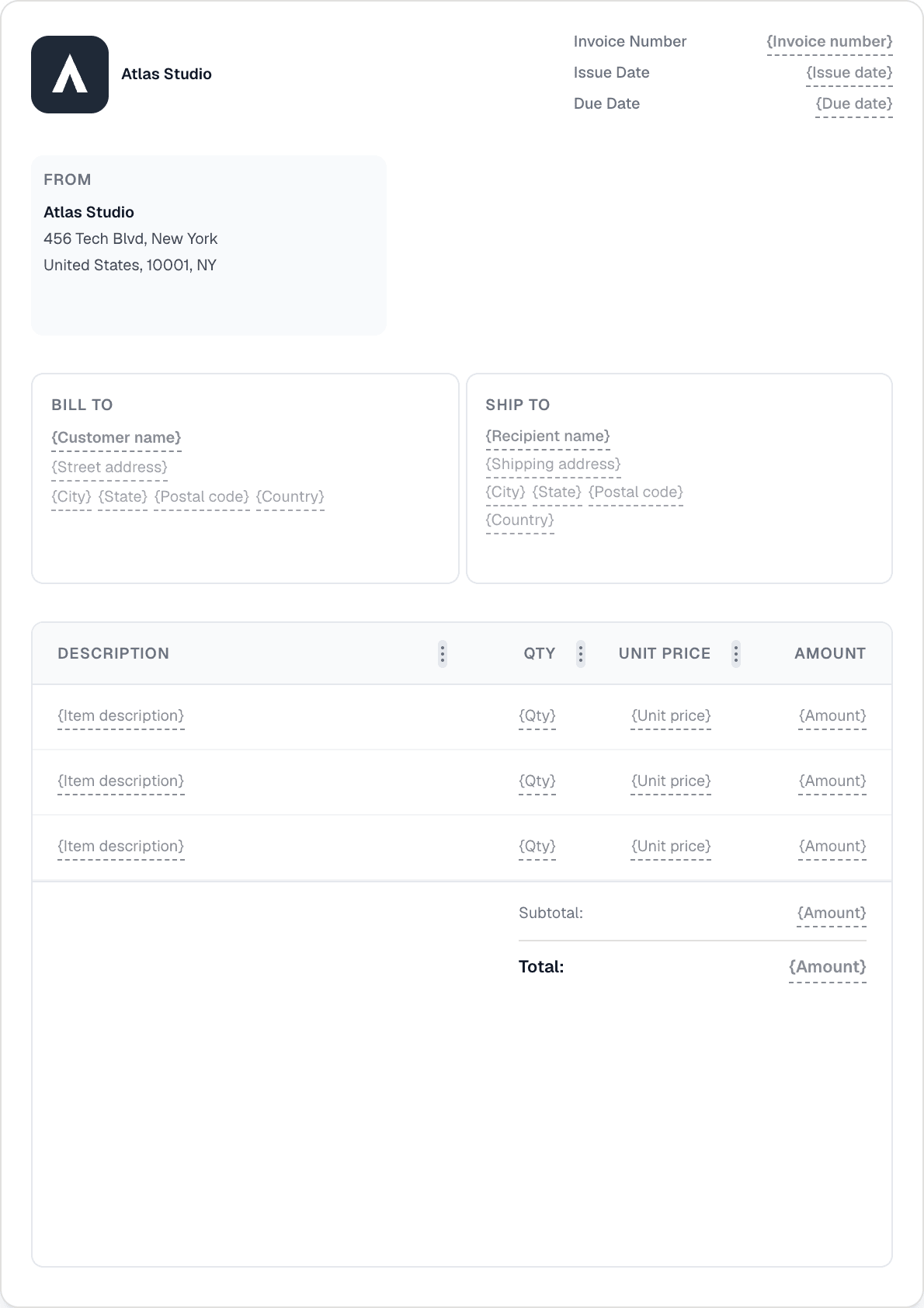
Eine korrekte Rechnung enthält sechs wesentliche Elemente: Ihren Firmennamen, Ihre Adresse sowie Ihre Handelsregisternummer oder Umsatzsteuer-Identifikationsnummer; den Namen und die Rechnungsadresse des Kunden; eine eindeutige Rechnungsnummer und das Ausstellungsdatum; ein Fälligkeitsdatum oder Zahlungsbedingungen (z. B. 30 Tage netto); eine Aufstellung der gelieferten Waren oder erbrachten Leistungen mit Einzelpreisen, Mengen und anfallenden Steuern sowie den in der vereinbarten Währung ausgewiesenen Gesamtbetrag.

Optionale, aber häufig erforderliche Felder sind eine Bestellnummer (sofern die Einkaufsabteilung des Kunden eine solche vergeben hat), Bankverbindungsdaten oder ein Zahlungslink, ein Unterschriftsfeld sowie rechtliche Hinweise oder Verzugszinsklauseln. Auf einer EU-Umsatzsteuerrechnung müssen außerdem die Umsatzsteuer-Identifikationsnummer des Lieferanten, die Umsatzsteuer-Identifikationsnummer des Kunden bei grenzüberschreitenden B2B-Umsätzen und der geltende Steuersatz je Position angegeben werden.

Eine korrekte Struktur ist bereits ab der ersten Rechnung wichtig: Fehler bei den Steuerbeträgen oder fehlende Pflichtangaben können die Zahlung verzögern, Rückfragen der Finanzbuchhaltung des Kunden auslösen oder zur Ablehnung von Vorsteuererstattungsanträgen führen.


Schritt 1 — Rechnungsvorlage auswählen

Invotify wird mit 12 professionell gestalteten Rechnungsvorlagen in zwei Sets geliefert: fünf stilorientierte Layouts (Classic Business, Modern Minimal, Professional Corporate, Creative Bold und Compact Efficient) sowie sieben branchenspezifische Designs für Beratung, Recht, Kreativstudio, Technologie, Bau, Buchhaltung und Architektur. Jede Vorlage ist ein eigenständiges Layout mit unterschiedlichen Blockkombinationen — kein bloßes Farbwechsel an einer identischen Grundstruktur.

Öffnen Sie den Bereich Vorlagen in der Seitenleiste und klicken Sie auf eine beliebige Vorlagenkarte, um sie als vollständige A4-Vorschau anzuzeigen. Sobald Sie die passende Vorlage gefunden haben, klonen Sie sie in Ihren Arbeitsbereich. Sie können den Vorlageneditor auch von Grund auf starten und Blöcke per Drag-and-drop auf der Arbeitsfläche positionieren.

Für die meisten Unternehmen ist der schnellste Weg zu einer ansprechenden Rechnung die Branchenvorlage, die Ihrem Tätigkeitsfeld am nächsten kommt. Das Blocksystem ermöglicht es Ihnen, anschließend jeden Bestandteil hinzuzufügen, zu entfernen oder neu anzuordnen — keine Vorlage ist ein starres Korsett.

Schritt 2 — Unternehmensdaten eintragen

Der Block „Von" enthält Ihren Firmennamen, Ihre Adresse, Ihre Handelsregisternummer und Ihre Umsatzsteuer-Identifikationsnummer. Invotify liest diese Daten aus Ihren Unternehmenseinstellungen und füllt sie auf jedem neuen Dokument automatisch vor, sodass Sie sie nur einmalig eingeben müssen. Sie können diese Angaben jederzeit unter Einstellungen → Unternehmen aktualisieren.

Ihr Logo wird über den Marken-Block eingebunden. Laden Sie eine PNG- oder SVG-Datei hoch; der Editor zeigt Ihnen eine Vorschau in der genauen Größe und Position, in der das Logo auf der gedruckten Rechnung erscheint. Empfohlen werden Dateien mit transparentem Hintergrund, die sich sowohl für helle als auch für dunkle Vorlagenhintergründe eignen.

Wenn Sie in mehreren Währungen fakturieren, legen Sie Ihre Standardwährung in den Einstellungen fest. Invotify unterstützt 102 Währungen; die Rechnungswährung wird pro Dokument festgelegt — jede Rechnung wird in der vom Kunden erwarteten Währung ausgestellt.

Schritt 3 — Kundendaten eintragen

Der Block „Rechnung an" ist mit Ihrer Kundendatenbank verknüpft. Wählen Sie einen vorhandenen Kunden aus der Dropdown-Liste aus oder legen Sie direkt im Rechnungseditor einen neuen Kunden an, ohne die Seite verlassen zu müssen. Jeder Kundendatensatz speichert den Rechnungsnamen, die Adresse, die E-Mail-Adresse sowie optional eine Umsatzsteuer-Identifikationsnummer für grenzüberschreitende B2B-Umsätze innerhalb der EU.

Für Stammkunden füllt Invotify beim Auswählen alle Rechnungsdaten automatisch vor. Auch die bevorzugte Währung des Kunden wird übernommen. Sie können jedes Feld für ein einzelnes Dokument überschreiben — praktisch, wenn ein Kunde mehrere abrechnende Einheiten oder Projekte mit unterschiedlichen Adressen hat.

Schritt 4 — Positionen und Steuern eintragen

Der Block „Positionen" ist das Herzstück jeder Rechnung. Jede Zeile enthält eine Beschreibung, eine Menge, einen Einzelpreis und einen Steuersatz. Invotify berechnet beim Tippen automatisch Zwischensummen und den Gesamtbetrag und zeigt stets eine aktuelle Laufendsumme an.

Steuersätze werden aus den Steuervoreinstellungen Ihres Unternehmens vorausgefüllt. Gilt in Ihrem Land ein einheitlicher Mehrwertsteuersatz, ermittelt Invotify diesen anhand Ihres eingetragenen Landes automatisch. Sie können den Satz je Zeile für Mischsteuer-Rechnungen überschreiben — zum Beispiel eine Zeile zum Regelsteuersatz neben einer steuerfreien Leistung. Über die Spalteneinstellungen des Blocks „Positionen" stehen Rabattspalten und eine benutzerdefinierte Zwischensummenbezeichnung zur Verfügung.

Für Kunden aus Ihrem gespeicherten Produktkatalog klicken Sie auf das Produktauswahl-Symbol in einer beliebigen Zeile, um Beschreibung und Einzelpreis mit einem Klick zu übernehmen. Lagerbewegungen werden automatisch erfasst, sofern Sie den Lagerbestand in Invotify verwalten.

Schritt 5 — Zahlungsdaten und Fälligkeitsdatum konfigurieren

Der Datumsblock legt das Ausstellungsdatum und das Fälligkeitsdatum fest. Zahlungsbedingungen (30 Tage netto, 14 Tage netto, zahlbar bei Erhalt oder eine individuelle Bezeichnung) werden über den Block „Zahlungsbedingungen" eingestellt. Invotify kann das Fälligkeitsdatum anhand des Ausstellungsdatums und der gewählten Konditionen automatisch berechnen.

Der Block „Zahlungsdaten" zeigt Ihre Bankverbindung an — IBAN, SWIFT/BIC, Kontoinhaber und Verwendungszweck. Wenn Sie ein Stripe-Konto verknüpft haben (Pro- oder Lifetime-Plan), erstellt Invotify außerdem einen Zahlungslink, über den Ihr Kunde die Rechnung direkt per Karte oder Banküberweisung bezahlen kann. Der Zahlungslink ist sowohl im versendeten PDF als auch im kundenspezifischen Freigabelink enthalten.

Schritt 6 — Rechnung versenden

Sobald Ihre Rechnung fertig ist, klicken Sie auf „Senden". Invotify generiert ein PDF aus Ihrer Vorlage und sendet es mit einem professionellen Begleittext an die E-Mail-Adresse des Kunden. Die E-Mail enthält das PDF als Anhang sowie einen Link zum Kundenportal, in dem der Kunde die Rechnung einsehen, herunterladen und — sofern die Zahlungsabwicklung aktiviert ist — online bezahlen kann.

Verfolgen Sie den Rechnungsstatus im Dashboard: Entwurf → Versendet → Bezahlt (oder Überfällig, wenn der Fälligkeitstermin ohne Zahlung verstrichen ist). Invotify kann automatische Zahlungserinnerungen in von Ihnen festgelegten Abständen versenden und verringert so den manuellen Aufwand für das Nachfassen.

Für internationale Kunden, die EU-konforme strukturierte E-Rechnungsdateien (Peppol BIS 3.0, UBL 2.1 oder CII/XRechnung/Factur-X) benötigen, nutzen Sie die E-Rechnungs-Exportfunktion, die in den Pro- und Lifetime-Plänen enthalten ist. Sie erzeugt eine maschinenlesbare XML-Datei neben dem PDF zur Übermittlung an Behördenportale oder zur direkten Einspeisung in das ERP-System des Käufers.

Verwandte Ressourcen

Verwandte Artikel

Bereit, Ihre erste Rechnung zu versenden?

Erstellen Sie eine professionelle Rechnung in weniger als einer Minute. Keine Designkenntnisse erforderlich.