
Så skapar du en faktura: steg-för-steg-guide

Lär dig hur du skapar en professionell faktura från grunden — välj en mall, lägg till dina företagsuppgifter, rader, skatter och skicka den till din kund — med Invotifys blockbaserade byggare.

Publicerad 2026-06-14

Vad ska en professionell faktura innehålla?

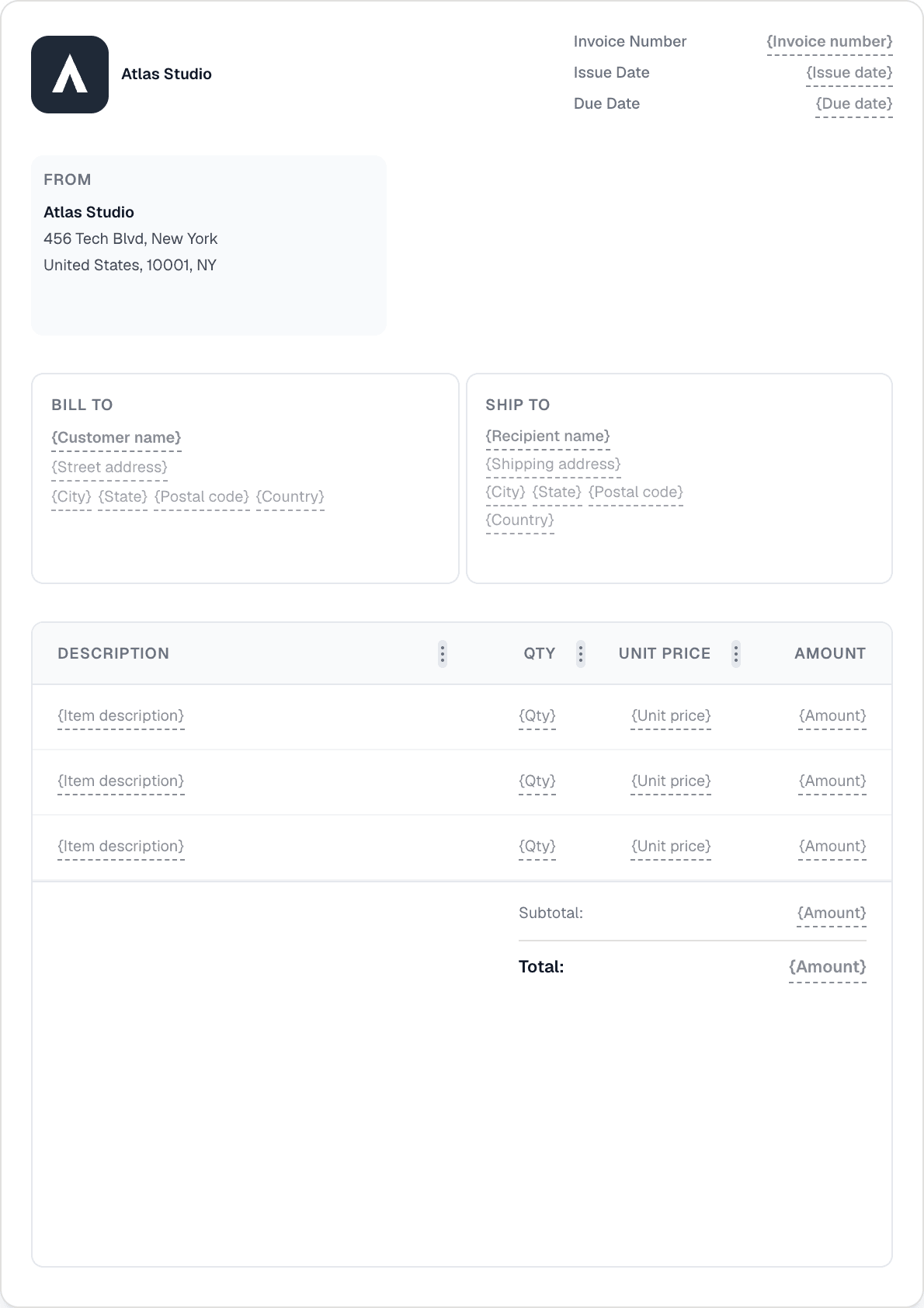
En välformad faktura innehåller sex grundläggande element: ditt företagsnamn, adress och registrerings- eller momsnummer; kundens namn och faktureringsadress; ett unikt fakturanummer och utfärdandedatum; ett förfallodatum eller betalningsvillkor (till exempel netto 30); en specificerad förteckning över varor eller tjänster med styckpriser, kvantiteter och eventuella skatter; samt det totala förfallna beloppet i avtalad valuta.

Valfria men ofta efterfrågade fält inkluderar ett inköpsordernummer (PO) om kundens inköpsavdelning har utfärdat ett sådant, bankuppgifter eller en betalningslänk, ett signaturblock samt juridiska anmärkningar eller klausuler om dröjsmålsavgifter. En momsfaktura inom EU måste dessutom innehålla leverantörens momsregistreringsnummer, kundens momsnummer vid B2B-transaktioner över gränserna, och tillämplig skattesats per rad.

Att ha rätt struktur redan från den första fakturan är viktigt: fel i momsbelopp eller saknade obligatoriska fält kan fördröja betalning, utlösa frågor från kundens ekonomiavdelning eller leda till att momsåterbetalningsansökningar avslås.
Steg 1 — Välj en fakturamall

Invotify levereras med 12 professionellt utformade fakturamallar i två uppsättningar: fem stilfokuserade layouter (Classic Business, Modern Minimal, Professional Corporate, Creative Bold och Compact Efficient) och sju företagstypsdesigner byggda för konsulting, juridik, kreativt studio, teknik, bygg, redovisning och arkitektur. Varje mall är en distinkt layout med olika blockkombinationer — inte samma grundstruktur med en färgbyte.

Öppna avsnittet Mallar från sidofältet och klicka på ett mallkort för att förhandsgranska det i fullstorlek A4-format. När du hittar rätt, klona det till din arbetsyta. Du kan också starta mallbyggaren från grunden och dra block till rätt position med canvas-redigeraren.

För de flesta företag är den snabbaste vägen till en polerad faktura att börja med den företagstypsmall som ligger närmast din bransch. Blocksystemet låter dig lägga till, ta bort eller ordna om varje element efteråt — ingen mall är en hård begränsning.

Steg 2 — Lägg till dina företagsuppgifter

Blocket "Från" innehåller ditt företagsnamn, adress, registreringsnummer och momsnummer. Invotify läser dessa från dina företagsinställningar och fyller i dem automatiskt på varje nytt dokument, så du behöver bara ange dem en gång. Uppdatera dem när som helst under Inställningar → Företag.

Din logotyp visas via Varumärkesblocket. Ladda upp en PNG eller SVG och byggaren förhandsgranskar den i exakt den storlek och position den kommer att visas på den utskrivna fakturan. Godkända format inkluderar tillgångar med transparent bakgrund — rekommenderat för både mörka och ljusa mallbakgrunder.

Om du fakturerar i flera valutor, ange din standardvaluta i inställningarna. Invotify stöder 102 valutor; faktureringsvalutan anges per dokument, där varje faktura utfärdas i den valuta kunden förväntar sig.

Steg 3 — Lägg till kunduppgifter

Blocket "Faktureras till" är kopplat till din kunddatabas. Välj en befintlig kund från rullgardinsmenyn eller skapa en direkt i fakturaredigeraren utan att lämna sidan. Varje kundpost lagrar faktureringsnamn, adress, e-post och valfritt momsnummer för B2B-transaktioner inom EU.

För återkommande kunder fyller Invotify automatiskt i alla faktureringsuppgifter när du väljer dem. Deras föredragna valuta tillämpas också. Du kan ändra valfritt fält per dokument — praktiskt när en kund har flera faktureringsenheter eller projekt som spåras under separata adresser.

Steg 4 — Lägg till rader och skatter

Blocket Artikelrader är kärnan i varje faktura. Varje rad innehåller en beskrivning, kvantitet, styckpris och skattesats. Invotify beräknar delsummor och totalsumman automatiskt medan du skriver och håller en löpande summa synlig hela tiden.

Skattesatser fylls i från ditt företags skatteinställningar. Om ditt land tillämpar en standardmomssats löser Invotify den automatiskt från ditt registrerade land. Du kan ändra satsen per rad för blandade fakturor (till exempel en rad med standardsats bredvid en nollbeskattad leverans). Rabattspalter och en anpassad delsummaetiketten är tillgängliga via kolumninställningarna i blocket Artikelrader.

För kunder från din sparade produktkatalog, klicka på produktväljarikonen på valfri rad för att fylla i beskrivningen och styckpriset med ett klick. Lagerrörelser registreras automatiskt om du spårar inventarier i Invotify.

Steg 5 — Konfigurera betalningsuppgifter och förfallodatum

Datumblocket anger utfärdandedatum och förfallodatum. Betalningsvillkor (Netto 30, Netto 14, Förfaller vid mottagande eller en anpassad etikett) anges via blocket Betalningsvillkor. Invotify kan beräkna förfallodatumet automatiskt utifrån utfärdandedatumet och dina valda villkor.

Blocket Betalningsuppgifter visar din bankkontonformation — IBAN, SWIFT/BIC, kontonamn och referens. Om du har kopplat ett Stripe-konto (Pro/Lifetime-plan) genererar Invotify även en betalningslänk som kunden kan använda för att betala med kort eller banköverföring direkt från fakturan. Betalningslänken är inbäddad i den e-postade PDF:en och i den kundorienterade delningslänken.

Steg 6 — Skicka fakturan

När din faktura är klar, klicka på Skicka. Invotify genererar en PDF från din mall och skickar den till kundens e-postadress med ett professionellt meddelande. E-postmeddelandet innehåller PDF:en som bilaga och en länk till kundportalen, där kunden kan visa fakturan, ladda ner den och betala online om betalningar är aktiverade.

Spåra fakturastatus från instrumentpanelen: Utkast → Skickat → Betalt (eller Förfallet om förfallodatumet passerar utan betalning). Invotify kan skicka automatiska betalningspåminnelser med intervaller som du konfigurerar — vilket minskar behovet av att manuellt påminna kunder.

För internationella kunder som kräver EU-kompatibla strukturerade e-fakturafiler (Peppol BIS 3.0, UBL 2.1 eller CII/XRechnung/Factur-X), använd exportalternativet E-faktura som finns tillgängligt på Pro- och Lifetime-planerna. Det producerar en maskinläsbar XML-fil vid sidan av PDF:en för inlämning till myndigheternas portaler eller direktingestion i köparens ERP-system.

Relaterade resurser

Relaterade artiklar

Redo att skicka din första faktura?

Skapa en professionell faktura på under en minut. Inga designkunskaper krävs.