
請求書の作成方法:ステップバイステップガイド

プロフェッショナルな請求書をゼロから作成する方法を学びましょう。テンプレートの選択、事業者情報の追加、明細項目、税金の設定、そしてクライアントへの送付まで、Invotifyのブロックベースのビルダーを使って解説します。

公開日 2026-06-14

プロフェッショナルな請求書に必要な項目

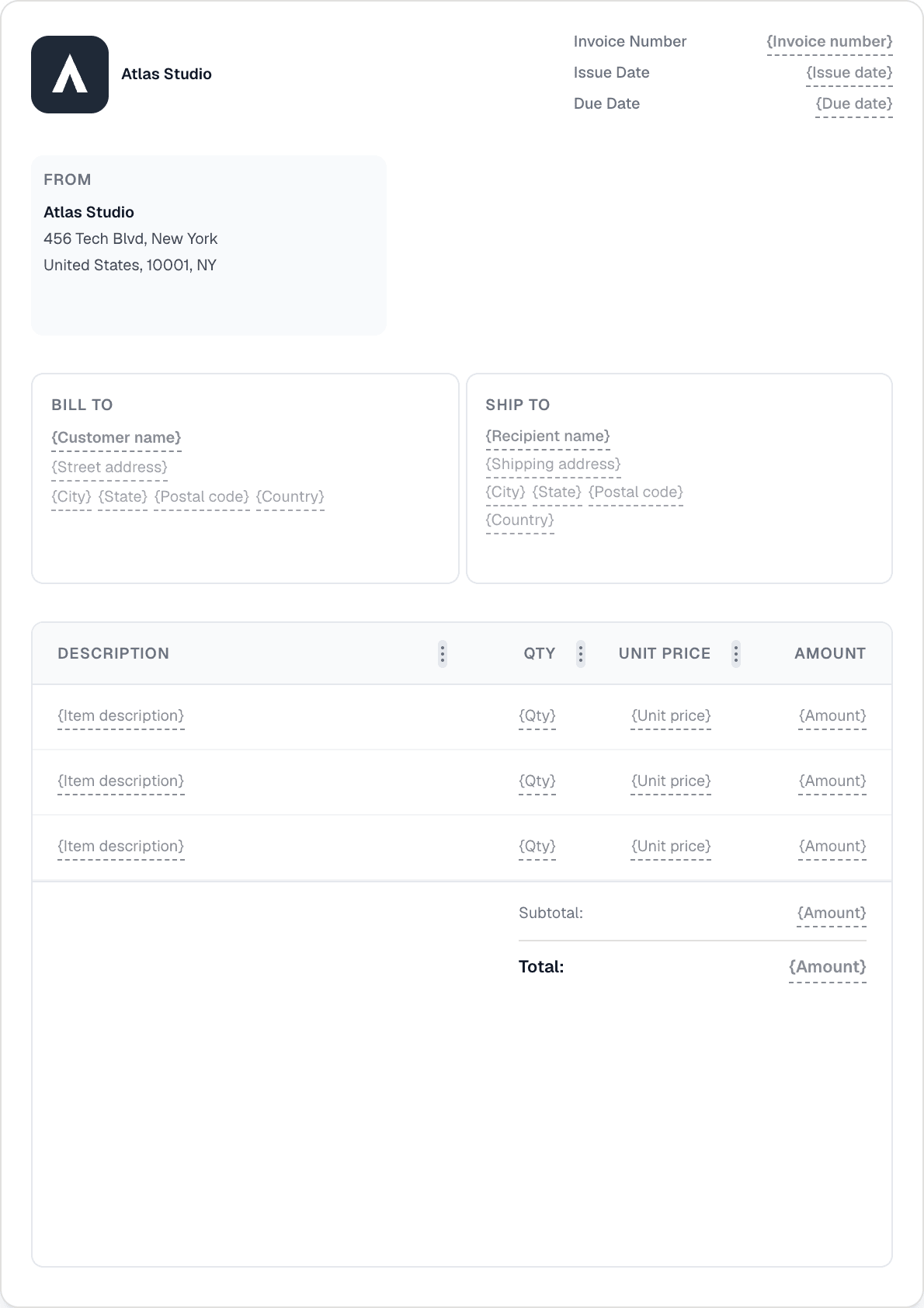
きちんとした請求書には6つの核となる要素が含まれます。事業者名・住所・登録番号またはVAT番号、取引先の名称と請求先住所、一意の請求書番号と発行日、支払期日または支払条件(Net 30など)、商品またはサービスの明細リスト(単価・数量・適用税率を含む)、そして合意した通貨での合計請求金額です。

任意ですが頻繁に求められる項目として、発注書(PO)番号(取引先の調達チームが発行した場合)、銀行振込先情報または支払リンク、署名欄、法的注記または遅延損害金条項などがあります。EUでは、VAT請求書に加えて、サプライヤーのVAT番号、EU域内B2Bクロスボーダー取引では顧客のVAT番号、および各明細の適用税率を記載する必要があります。

最初の請求書からこの構造を正しく整えることが重要です。税額の誤りや必須項目の欠落は、支払の遅延、取引先の経理チームからの問い合わせ、またはVAT還付申請の却下につながる可能性があります。

ステップ1 — 請求書テンプレートを選ぶ

Invotifyには2セットの計12種類のプロフェッショナルデザインの請求書テンプレートが用意されています。スタイル重視の5レイアウト(Classic Business、Modern Minimal、Professional Corporate、Creative Bold、Compact Efficient)と、コンサルティング・法律・クリエイティブスタジオ・テクノロジー・建設・会計・建築の7業種向けデザインです。各テンプレートは異なるブロックの組み合わせによる独自のレイアウトであり、同じ骨格に色を変えただけのものではありません。

サイドバーから「テンプレート」セクションを開き、任意のテンプレートカードをクリックするとA4フルサイズのプレビューを確認できます。気に入ったものが見つかったら、ワークスペースにクローンしてください。テンプレートビルダーをゼロから起動して、キャンバスエディターでブロックをドラッグして配置することもできます。

多くの事業者にとって、自社の業種に最も近い業種別テンプレートから始めるのが最短でポリッシュされた請求書を作るための道です。ブロックシステムにより、後からすべての要素を追加・削除・並び替えることができるため、どのテンプレートも制約にはなりません。

ステップ2 — 事業者情報を追加する

「From」ブロックには会社名、住所、登録番号、VAT番号が入ります。Invotifyはこれらを会社設定から読み取り、すべての新規ドキュメントに自動入力するため、入力は一度だけで済みます。設定→会社情報からいつでも更新できます。

ロゴはBrandブロックを通じて表示されます。PNGまたはSVGをアップロードすると、印刷された請求書に表示される正確なサイズと位置でビルダーがプレビューします。透明背景のアセットを推奨します。ダーク・ライトどちらのテンプレート背景にも対応します。

複数の通貨で請求する場合は、設定でデフォルト通貨を設定してください。Invotifyは102の通貨をサポートしており、請求通貨はドキュメントごとに設定できるため、取引先が期待する通貨で各請求書を発行できます。

ステップ3 — 取引先情報を追加する

「Bill To」ブロックは顧客データベースにリンクします。ドロップダウンから既存の顧客を選択するか、請求書エディターを離れずにインラインで新規作成できます。各顧客レコードには、請求名、住所、メールアドレス、およびEU B2B取引向けのVAT番号(任意)が保存されます。

定期的な取引先の場合、Invotifyは選択時にすべての請求情報を自動入力します。取引先の優先通貨も適用されます。各ドキュメントで任意のフィールドを上書きできるため、取引先が複数の請求法人を持つ場合や、別々の住所でプロジェクトを管理している場合にも対応できます。

ステップ4 — 明細項目と税金を追加する

「Item Lines」ブロックはすべての請求書の核です。各行には説明・数量・単価・税率が入ります。Invotifyは入力しながら小計と総合計を自動計算し、常にリアルタイムの累計が表示されます。

税率は会社の税プリセット設定から自動入力されます。登録国に標準VATレートがある場合、Invotifyは登録国から自動解決します。混合税率の請求書(例:標準税率の明細とゼロ税率の供給を組み合わせた場合)では、行ごとに税率を上書きできます。割引列とカスタム小計ラベルは、「Item Lines」ブロック設定の列設定から利用できます。

保存済みの製品カタログに登録された取引先の場合、任意の行の製品ピッカーアイコンをクリックすると、一クリックで説明と単価が入力されます。Invotifyで在庫を管理している場合、在庫移動は自動的に記録されます。

ステップ5 — 支払情報と支払期日を設定する

「Date」ブロックで発行日と支払期日を設定します。支払条件(Net 30、Net 14、受領時払い、またはカスタムラベル)は「Payment Terms」ブロックで設定します。Invotifyは発行日と選択した条件から支払期日を自動計算できます。

「Payment Details」ブロックには銀行口座情報(IBAN、SWIFT/BIC、口座名義、振込参照番号)が表示されます。Stripeアカウントを連携済みの場合(Pro/Lifetimeプラン)、Invotifyは取引先が請求書から直接カードまたは銀行振込で支払うための支払リンクも生成します。支払リンクはメールで送付するPDFおよびクライアント向け共有リンクに埋め込まれます。

ステップ6 — 請求書を送付する

請求書の準備ができたら、「送信」をクリックしてください。Invotifyはテンプレートからpdfを生成し、プロフェッショナルなメッセージとともに取引先のメールアドレスに送信します。メールにはPDFが添付され、クライアントポータルへのリンクが含まれます。クライアントポータルでは、取引先が請求書を確認・ダウンロードし、支払が有効な場合はオンラインで支払うことができます。

ダッシュボードから請求書のステータスを追跡できます:下書き→送信済み→支払済み(または支払期日を過ぎた場合は期限超過)。Invotifyは設定したインターバルで自動支払リマインダーを送信できます。手動でクライアントを追いかける手間を省けます。

EU準拠の構造化電子インボイスファイル(Peppol BIS 3.0、UBL 2.1、またはCII/XRechnung/Factur-X)を必要とする海外取引先には、ProおよびLifetimeプランで利用できる電子インボイスエクスポートオプションを使用してください。これにより、政府ポータルへの提出または取引先のERP直接取り込みのための機械可読XMLファイルがPDFとともに生成されます。

関連リソース

関連記事

最初の請求書を送る準備はできましたか?

1分以内にプロフェッショナルな請求書を作成。デザインスキルは不要です。