
Sådan opretter du en faktura: en trin-for-trin guide

Lær hvordan du opretter en professionel faktura fra bunden — vælg en skabelon, tilføj dine virksomhedsoplysninger, linjepositioner, moms og send den til din kunde — med Invotifys blokbaserede fakturaprogram.

Udgivet 2026-06-14

Hvad skal en professionel faktura indeholde?

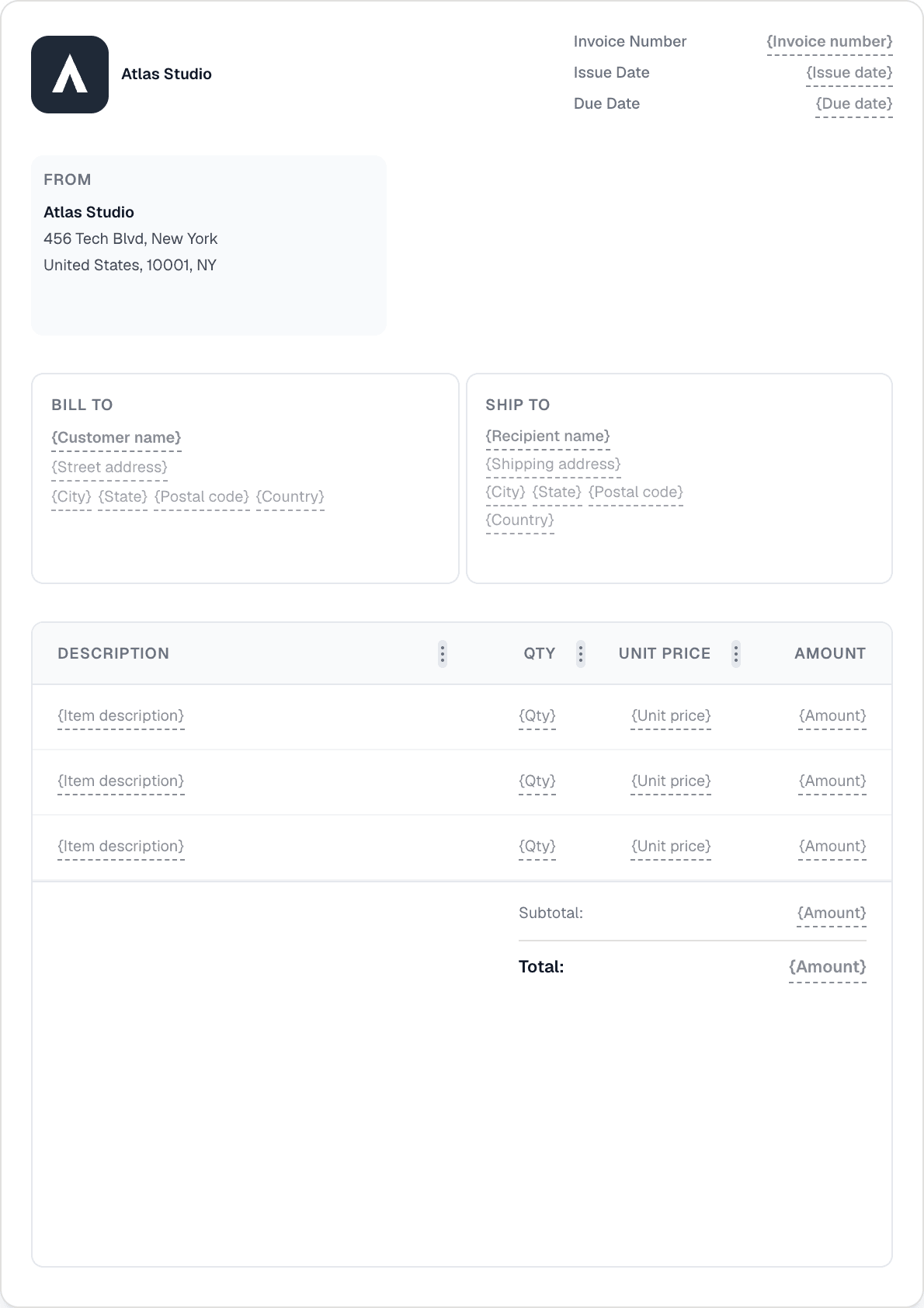
En korrekt udformet faktura indeholder seks centrale elementer: dit virksomhedsnavn, adresse og CVR- eller momsnummer; kundens navn og faktureringsadresse; et unikt fakturanummer og udstedelsesdato; en betalingsdato eller betalingsbetingelser (f.eks. Netto 30); en specificeret liste over varer eller tjenesteydelser med enhedspriser, mængder og eventuel moms; samt det samlede skyldige beløb i den aftalte valuta.

Valgfrie, men ofte påkrævede felter er: et indkøbsordrenummer (EAN/PO-nummer), hvis kundens indkøbsafdeling har udstedt et; bankoplysninger til overførsel eller et betalingslink; et signaturafsnit; og juridiske noter eller klausuler om morarenter. For EU-momsregnskab skal fakturaen også indeholde leverandørens momsregistreringsnummer, kundens momsnummer for B2B-grænseoverskridende transaktioner og den gældende momssats pr. linje.

Det er vigtigt at have den rette struktur fra første faktura: fejl i momsbeløb eller manglende obligatoriske felter kan forsinke betaling, udløse spørgsmål fra kundens økonomiafdelingen eller medføre afvisning af momsrefusionsansøgninger.
Trin 1 — Vælg en fakturaskabelon

Invotify leveres med 12 professionelt designede fakturaskabeloner fordelt på to sæt: fem stilrettede layouts (Classic Business, Modern Minimal, Professional Corporate, Creative Bold og Compact Efficient) og syv virksomhedsspecifikke designs til rådgivning, jura, kreativt studie, teknologi, byggeri, bogføring og arkitektur. Hver skabelon er et selvstændigt layout med forskellige bloksammensætninger — ikke det samme skelet med en ny farve.

Åbn afsnittet Skabeloner fra sidebjælken, og klik på et skabelonkort for at se en forhåndsvisning i fuld A4-størrelse. Når du finder den rigtige, kopiér den til dit arbejdsområde. Du kan også starte skabelonbyggeren fra bunden og trække blokke ind på canvasset.

For de fleste virksomheder er den hurtigste vej til en poleret faktura at vælge den virksomhedstype-skabelon, der ligger tættest på din branche. Bloksystemet giver dig mulighed for efterfølgende at tilføje, fjerne eller omarrangere alle elementer — så ingen skabelon er en fast begrænsning.

Trin 2 — Tilføj dine virksomhedsoplysninger

Blokken "Fra" indeholder dit virksomhedsnavn, adresse, CVR-nummer og momsnummer. Invotify henter disse oplysninger fra dine virksomhedsindstillinger og udfylder dem automatisk på hvert nyt dokument, så du kun skal indtaste dem én gang. Opdatér dem til enhver tid under Indstillinger → Virksomhed.

Dit logo vises via Brand-blokken. Upload en PNG- eller SVG-fil, og byggeren viser en forhåndsvisning i den præcise størrelse og position, som den vil have på den udskrevne faktura. Gennemsigtige baggrundsfiler anbefales — de fungerer godt på både lyse og mørke skabelonbaggrunde.

Hvis du fakturerer i flere valutaer, angiv din standardvaluta i indstillingerne. Invotify understøtter 102 valutaer; den fakturerede valuta sættes pr. dokument, så hver faktura udstedes i den valuta, kunden forventer.

Trin 3 — Tilføj kundeoplysninger

Blokken "Faktureret til" er knyttet til din kundedatabase. Vælg en eksisterende kunde fra rullemenuen, eller opret en ny direkte i fakturaeditoren uden at forlade siden. Hver kundepost indeholder faktureringsnavnet, adressen, e-mailadressen og eventuelt et momsnummer til B2B EU-transaktioner.

For tilbagevendende kunder udfylder Invotify automatisk alle faktureringsoplysninger, når du vælger dem. Deres foretrukne valuta anvendes ligeledes. Du kan tilsidesætte et hvilket som helst felt pr. dokument — nyttigt når en kunde har flere faktureringsenheder eller projekter med separate adresser.

Trin 4 — Tilføj linjepositioner og moms

Blokken Linjepositioner er kernen i enhver faktura. Hver linje indeholder en beskrivelse, mængde, enhedspris og momssats. Invotify beregner automatisk delsummer og den samlede sum, mens du skriver, og viser løbende en aktuel total.

Momssatser udfyldes automatisk fra dine virksomhedens momsindstillinger. Hvis dit land anvender en standardmomssats, bestemmer Invotify den automatisk ud fra dit registrerede land. Du kan tilsidesætte satsen pr. linje for fakturaer med blandede satser — f.eks. en linje med standardsats og en linje med nulsats. Rabatkolonner og en tilpasset delsumsetiket er tilgængelige via kolonneindstillingerne i Linjepositioner-blokken.

For kunder fra dit gemte produktkatalog kan du klikke på produktvælger-ikonet på en linje for at udfylde beskrivelse og enhedspris med ét klik. Lagerbevægelser registreres automatisk, hvis du sporer lager i Invotify.

Trin 5 — Konfigurér betalingsoplysninger og forfaldsdato

Dato-blokken angiver udstedelsesdato og forfaldsdato. Betalingsbetingelser (Netto 30, Netto 14, Forfalder ved modtagelse eller en brugerdefineret tekst) sættes via Betalingsbetingelser-blokken. Invotify kan beregne forfaldsdatoen automatisk ud fra udstedelsesdatoen og dine valgte betingelser.

Betalingsoplysninger-blokken viser dine bankkontooplysninger — IBAN, SWIFT/BIC, kontonavn og reference. Hvis du har tilknyttet en Stripe-konto (Pro/Lifetime-plan), genererer Invotify også et betalingslink, som kunden kan bruge til at betale med kort eller bankoverførsel direkte fra fakturaen. Betalingslinket er indlejret i den fremsendte PDF og i det kundevendte delingslink.

Trin 6 — Send fakturaen

Når fakturaen er klar, klik på Send. Invotify genererer en PDF fra din skabelon og sender den til kundens e-mailadresse med en professionel besked. E-mailen indeholder PDF'en som vedhæftet fil og et link til kundeportalen, hvor kunden kan se fakturaen, downloade den og betale online, hvis betalinger er aktiveret.

Følg fakturastatus fra dashboardet: Kladde → Sendt → Betalt (eller Forfalden, hvis forfaldsdatoen passeres uden betaling). Invotify kan sende automatiske betalingspåmindelser i intervaller, du konfigurerer — hvilket reducerer behovet for manuelt at rykke kunder.

For internationale kunder, der kræver EU-kompatible strukturerede e-fakturafiler (Peppol BIS 3.0, UBL 2.1 eller CII/XRechnung/Factur-X), brug e-fakturaeksportfunktionen, som er tilgængelig på Pro- og Lifetime-planer. Den producerer en maskinlæsbar XML-fil ved siden af PDF'en til indsendelse til offentlige portaler eller direkte indlæsning i købers ERP-system.

Relaterede ressourcer

Relaterede artikler

Klar til at sende din første faktura?

Opret en professionel faktura på under et minut. Ingen designfærdigheder nødvendige.