
Jak wystawić fakturę: instrukcja krok po kroku

Dowiedz się, jak krok po kroku wystawić profesjonalną fakturę — wybrać szablon, dodać dane firmy, pozycje, podatki i wysłać dokument do klienta — korzystając z edytora blokowego Invotify.

Opublikowano 2026-06-14

Co powinna zawierać profesjonalna faktura?

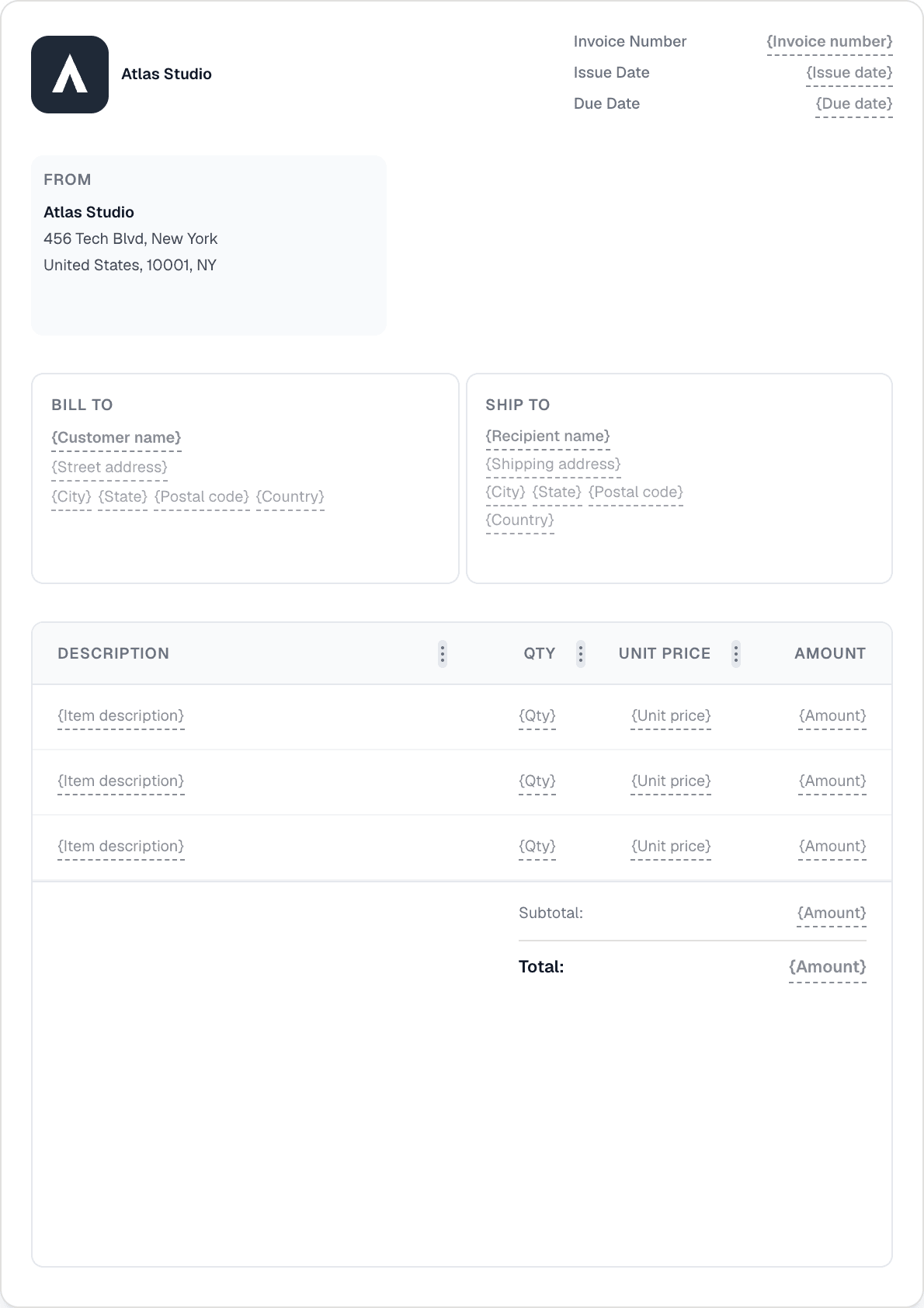
Prawidłowo wystawiona faktura zawiera sześć kluczowych elementów: nazwę firmy, adres oraz numer rejestracyjny lub NIP; imię i nazwisko (lub nazwę) klienta oraz adres do faktury; unikalny numer faktury i datę wystawienia; termin płatności lub warunki płatności (np. 30 dni); wyszczególnienie towarów lub usług z cenami jednostkowymi, ilościami i ewentualnymi podatkami; a także łączną kwotę do zapłaty w uzgodnionej walucie.

Pola opcjonalne, lecz często wymagane, to: numer zamówienia (PO), jeśli dział zakupów klienta go wydał; dane do przelewu bankowego lub link do płatności; pole podpisu oraz notatki prawne lub klauzule odsetkowe. W Unii Europejskiej faktura VAT musi zawierać również numer identyfikacji podatkowej (VAT) sprzedawcy, numer VAT nabywcy w transakcjach B2B wewnątrzwspólnotowych oraz zastosowaną stawkę podatku dla każdej pozycji.

Właściwa struktura faktury już od pierwszego dokumentu ma znaczenie: błędy w kwotach podatku lub brakujące pola obowiązkowe mogą opóźnić płatność, wywołać zapytania ze strony działu finansowego klienta lub skutkować odrzuceniem wniosku o odliczenie VAT.


Krok 1 — Wybierz szablon faktury

Invotify oferuje 12 profesjonalnie zaprojektowanych szablonów faktur w dwóch zestawach: pięć układów skupionych na stylu (Classic Business, Modern Minimal, Professional Corporate, Creative Bold i Compact Efficient) oraz siedem szablonów branżowych stworzonych dla firm konsultingowych, prawniczych, kreatywnych, technologicznych, budowlanych, księgowych i architektonicznych. Każdy szablon to odrębny układ korzystający z różnych kombinacji bloków — nie ten sam szkielet z innym kolorem.

Otwórz sekcję Szablony z paska bocznego i kliknij dowolną kartę szablonu, aby wyświetlić jego podgląd w pełnym rozmiarze A4. Gdy znajdziesz odpowiedni wzór, sklonuj go do swojego obszaru roboczego. Możesz też uruchomić kreator szablonów od zera i przeciągać bloki na odpowiednie miejsce na kanwie.

Dla większości firm najszybszą drogą do profesjonalnej faktury jest wybór szablonu branżowego najbliższego Twojej działalności. System blokowy pozwala potem dodawać, usuwać i przestawiać każdy element — żaden szablon nie jest więc ograniczeniem.

Krok 2 — Dodaj dane swojej firmy

Blok „Od" zawiera nazwę firmy, adres, numer rejestracyjny i NIP. Invotify odczytuje te dane z ustawień firmy i automatycznie uzupełnia je w każdym nowym dokumencie, więc wystarczy je wprowadzić raz. Możesz je zaktualizować w dowolnym momencie w Ustawieniach → Firma.

Logo pojawia się dzięki blokowi Marka. Prześlij plik PNG lub SVG, a kreator wyświetli podgląd w dokładnym rozmiarze i pozycji, w jakiej pojawi się na wydruku faktury. Obsługiwane są pliki z przezroczystym tłem — zalecane zarówno dla jasnych, jak i ciemnych tła szablonu.

Jeśli wystawiasz faktury w różnych walutach, ustaw walutę domyślną w ustawieniach. Invotify obsługuje 102 waluty; waluta rozliczeniowa jest ustawiana per dokument — każda faktura wystawiana jest w walucie oczekiwanej przez klienta.

Krok 3 — Dodaj dane klienta

Blok „Dla" łączy się z bazą danych Twoich klientów. Wybierz istniejącego klienta z listy rozwijanej lub utwórz nowego bezpośrednio w edytorze faktury bez opuszczania strony. Każdy rekord klienta przechowuje nazwę do faktury, adres, e-mail oraz opcjonalnie numer VAT dla transakcji B2B w UE.

Dla stałych klientów Invotify automatycznie uzupełnia wszystkie dane do faktury po ich wybraniu. Stosuje też preferowaną przez klienta walutę. Możesz nadpisać dowolne pole per dokument — przydatne, gdy klient ma kilka podmiotów rozliczeniowych lub projekty prowadzone pod różnymi adresami.

Krok 4 — Dodaj pozycje i podatki

Blok Pozycje to serce każdej faktury. Każdy wiersz zawiera opis, ilość, cenę jednostkową i stawkę podatku. Invotify automatycznie oblicza kwoty cząstkowe i sumę końcową podczas pisania, wyświetlając na bieżąco aktualną sumę.

Stawki podatku są wstępnie wypełniane na podstawie ustawień presetów podatkowych firmy. Jeśli Twój kraj stosuje standardową stawkę VAT, Invotify rozpoznaje ją automatycznie na podstawie kraju rejestracji. Możesz nadpisać stawkę per wiersz dla faktur mieszanych (np. wiersz ze stawką standardową obok dostawy ze stawką zerową). Kolumny rabatowe i niestandardowa etykieta sumy cząstkowej są dostępne przez konfigurację kolumn w ustawieniach bloku Pozycje.

Dla klientów z Twojego zapisanego katalogu produktów kliknij ikonę selektora produktów w dowolnym wierszu, aby jednym kliknięciem wypełnić opis i cenę jednostkową. Ruchy magazynowe są rejestrowane automatycznie, jeśli śledzisz stany magazynowe w Invotify.

Krok 5 — Skonfiguruj dane płatności i termin

Blok Data ustawia datę wystawienia i termin płatności. Warunki płatności (30 dni, 14 dni, płatne po otrzymaniu lub niestandardowa etykieta) ustawia się przez blok Warunki płatności. Invotify może automatycznie obliczyć termin płatności na podstawie daty wystawienia i wybranych warunków.

Blok Dane płatności wyświetla informacje o Twoim rachunku bankowym — IBAN, SWIFT/BIC, nazwę właściciela konta i tytuł przelewu. Jeśli połączyłeś konto Stripe (plan Pro/Lifetime), Invotify generuje również link do płatności, który klient może wykorzystać do zapłaty kartą lub przelewem bezpośrednio z faktury. Link płatności jest osadzony w wysyłanym PDF i w linku do udostępniania dla klienta.

Krok 6 — Wyślij fakturę

Gdy faktura jest gotowa, kliknij Wyślij. Invotify generuje PDF z Twojego szablonu i wysyła go na adres e-mail klienta wraz z profesjonalną wiadomością. E-mail zawiera PDF jako załącznik oraz link do portalu klienta, w którym klient może wyświetlić fakturę, pobrać ją i zapłacić online, jeśli płatności są włączone.

Śledź status faktury z poziomu panelu: Szkic → Wysłana → Opłacona (lub Przeterminowana, jeśli termin płatności minął bez wpłaty). Invotify może wysyłać automatyczne przypomnienia o płatności w skonfigurowanych przez Ciebie odstępach czasu — ograniczając konieczność ręcznego monitowania klientów.

Dla zagranicznych klientów wymagających ustrukturyzowanych e-faktur zgodnych z wymogami UE (Peppol BIS 3.0, UBL 2.1 lub CII/XRechnung/Factur-X), skorzystaj z opcji eksportu e-Faktury dostępnej w planach Pro i Lifetime. Generuje ona maszynowo czytelny plik XML obok PDF do przesłania do portali rządowych lub bezpośredniego przetworzenia przez system ERP nabywcy.

Powiązane zasoby

Powiązane artykuły

Gotowy, by wysłać pierwszą fakturę?

Stwórz profesjonalną fakturę w mniej niż minutę. Nie potrzebujesz umiejętności projektowych.