
Slik lager du en faktura: en trinn-for-trinn-guide

Lær hvordan du lager en profesjonell faktura fra bunnen av — velg en mal, legg til firmaopplysninger, linjeelемenter, skatter og send den til kunden din — ved hjelp av Invotifys blokkbaserte bygger.

Publisert 2026-06-14

Hva skal en profesjonell faktura inneholde?

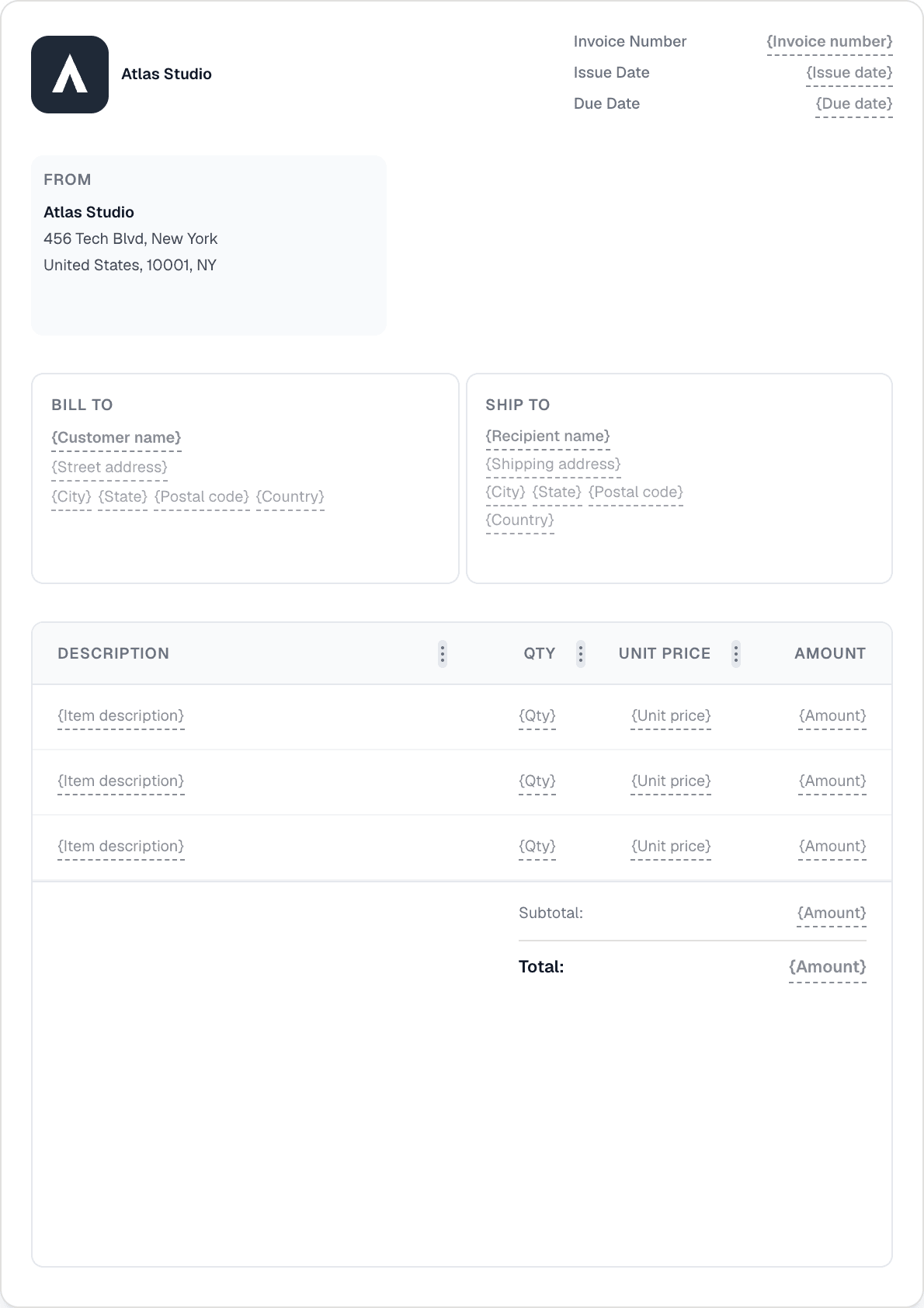
En korrekt utformet faktura inneholder seks kjerneelementer: firmanavn, adresse og organisasjons- eller mva.-nummer; kundens navn og fakturaadresse; et unikt fakturanummer og utstedelsesdato; forfallsdato eller betalingsbetingelser (for eksempel 30 dager netto); en spesifisert liste over varer eller tjenester med enhetspriser, antall og eventuelle gjeldende skatter; og totalbeløpet som forfaller i avtalt valuta.

Valgfrie, men ofte påkrevde felt inkluderer et innkjøpsordrenummer (PO-nummer) dersom kundens innkjøpsavdeling har utstedt ett, bankoverføringsinformasjon eller en betalingslenke, en signaturblokk og juridiske merknader eller klausuler om betalingspålegg. I EU må en mva.-faktura også vise leverandørens mva.-identifikasjonsnummer, kundens mva.-nummer ved B2B-transaksjoner over landegrensene, og gjeldende skattesats per linje.

Å få denne strukturen riktig fra første faktura er viktig: feil i skattebeløp eller manglende obligatoriske felt kan forsinke betaling, utløse spørsmål fra kundens økonomiavdeling eller føre til avviste mva.-tilbakebetalingssøknader.
Trinn 1 — Velg en fakturamal

Invotify leveres med 12 profesjonelt designede fakturamaler i to sett: fem stilfokuserte oppsett (Classic Business, Modern Minimal, Professional Corporate, Creative Bold og Compact Efficient) og syv bedriftstypedesign bygget for konsulentvirksomhet, juridisk virksomhet, kreativt studio, teknologi, bygg og anlegg, regnskap og arkitektur. Hver mal er et unikt oppsett som bruker ulike blokkkombinasjoner — ikke det samme skjelettet med fargebytte.

Åpne Templates-seksjonen fra sidefeltet og klikk på et malkort for å forhåndsvise det som en fullstendig A4-visning. Når du finner det rette passet, kloner du det til arbeidsplassen din. Du kan også starte malbyggeren fra bunnen og dra blokker på plass ved hjelp av canvas-editoren.

For de fleste bedrifter er det raskeste veien til en polert faktura å begynne med bedriftstypemalen som er nærmest din bransje. Blokksystemet lar deg legge til, fjerne eller omorganisere ethvert element etterpå — så ingen mal er en hard begrensning.

Trinn 2 — Legg til firmaopplysninger

"Fra"-blokken inneholder firmanavn, adresse, organisasjonsnummer og mva.-nummer. Invotify leser disse fra firmainnstillingene og forhåndsutfyller dem automatisk på hvert nytt dokument, slik at du bare trenger å skrive dem inn én gang. Oppdater dem når som helst under Innstillinger → Firma.

Logoen din vises via Merkevare-blokken. Last opp en PNG eller SVG, og byggeren forhåndsviser den i nøyaktig størrelse og posisjon slik den vil fremstå på den trykte fakturaen. Aksepterte formater inkluderer aktiva med gjennomsiktig bakgrunn — anbefalt for både mørke og lyse malmotiver.

Hvis du fakturerer i flere valutaer, angir du standardvalutaen i innstillingene. Invotify støtter 102 valutaer; faktureringsvalutaen angis per dokument, og hver faktura utstedes i den valutaen kunden forventer.

Trinn 3 — Legg til kundeopplysninger

Fakturaadresse-blokken er koblet til kundedatabasen din. Velg en eksisterende kunde fra nedtrekksmenyen, eller opprett en direkte i fakturaeditoreren uten å forlate siden. Hvert kundeoppføring lagrer fakturanavnet, adressen, e-postadressen og eventuelt et mva.-nummer for B2B-transaksjoner i EU.

For faste kunder forhåndsutfyller Invotify alle faktureringsdetaljer automatisk når du velger dem. Ønsket valuta brukes også. Du kan overstyre ethvert felt per dokument — nyttig når en kunde har flere faktureringsenheter eller prosjekter som spores under separate adresser.

Trinn 4 — Legg til linjeеlementer og skatter

Linjeеlementer-blokken er kjernen i enhver faktura. Hver linje inneholder en beskrivelse, antall, enhetspris og skattesats. Invotify beregner delsummer og totalsummen automatisk mens du skriver, og en løpende sum er alltid synlig.

Skattesatser forhåndsutfylles fra firmaets skatteforhåndsinnstillinger. Hvis landet ditt anvender en standard mva.-sats, løser Invotify den automatisk fra det registrerte landet. Du kan overstyre satsen per linje for fakturaer med blandede satser (for eksempel en linje til standardsatsen ved siden av et nullsatset leveranse). Rabattkolonner og en tilpasset delsumsetikett er tilgjengelig via kolonneinnstillingene i Linjeеlementer-blokken.

For kunder fra det lagrede produktkatalogen klikker du på produktvalgsikonet på en linje for å fylle ut beskrivelsen og enhetsprisen med ett klikk. Lagerbevegelser registreres automatisk hvis du sporer lager i Invotify.

Trinn 5 — Konfigurer betalingsinformasjon og forfallsdato

Dato-blokken angir utstedelsesdatoen og forfallsdatoen. Betalingsbetingelser (30 dager netto, 14 dager netto, Forfaller ved mottak eller en tilpasset etikett) angis via Betalingsbetingelser-blokken. Invotify kan beregne forfallsdatoen automatisk fra utstedelsesdatoen og valgte betingelser.

Betalingsinformasjon-blokken viser bankkontoinformasjonen din — IBAN, SWIFT/BIC, kontonavn og referanse. Hvis du har koblet til en Stripe-konto (Pro/Lifetime-plan), genererer Invotify også en betalingslenke kunden kan bruke til å betale med kort eller bankoverføring direkte fra fakturaen. Betalingslenken er innebygd i den sendte PDF-en og i den klientvendte delingslenken.

Trinn 6 — Send fakturaen

Når fakturaen er klar, klikker du Send. Invotify genererer en PDF fra malen din og sender den til kundens e-postadresse med en profesjonell melding. E-posten inkluderer PDF-en som vedlegg og en lenke til kundeportalen, der kunden kan se fakturaen, laste den ned og betale på nett hvis betalinger er aktivert.

Spor fakturastatusen fra dashbordet: Utkast → Sendt → Betalt (eller Forfalt hvis forfallsdatoen passerer uten betaling). Invotify kan sende automatiske betalingspåminnelser i intervaller du konfigurerer — noe som reduserer behovet for å mase på kunder manuelt.

For internasjonale kunder som krever EU-kompatible strukturerte e-fakturafiler (Peppol BIS 3.0, UBL 2.1 eller CII/XRechnung/Factur-X), bruker du eksportalternativet for e-faktura tilgjengelig på Pro- og Lifetime-planer. Dette produserer en maskinlesbar XML-fil ved siden av PDF-en for innsending til offentlige portaler eller direkte kjøper-ERP-inntak.

Relaterte ressurser

Relaterte artikler

Klar til å sende din første faktura?

Opprett en profesjonell faktura på under ett minutt. Ingen designferdigheter nødvendig.