

Kā izveidot rēķinu: pakāpeniska rokasgrāmata

Uzziniet, kā soli pa solim izveidot profesionālu rēķinu — izvēlēties veidni, pievienot uzņēmuma datus, pozīcijas, nodokļus un nosūtīt klientam — izmantojot Invotify bloku veidotāju.

Publicēts 2026-06-14

Kas jāiekļauj profesionālā rēķinā?

Labi noformēts rēķins satur sešus galvenos elementus: jūsu uzņēmuma nosaukumu, adresi un reģistrācijas vai PVN numuru; klienta nosaukumu un norēķinu adresi; unikālu rēķina numuru un izsniegšanas datumu; apmaksas termiņu vai nosacījumus (piemēram, 30 dienas); preču vai pakalpojumu uzskaitījumu ar vienības cenām, daudzumiem un piemērojamiem nodokļiem; kā arī kopējo maksājamo summu norēķinu valūtā.

Izvēles, bet bieži nepieciešamie lauki ir: pasūtījuma numurs, ja klienta iepirkumu nodaļa to izsniegusi; bankas pārskaitījuma rekvizīti vai maksājuma saite; paraksta bloks; un juridiskie piezīmes vai soda procentu klauzulas. ES PVN rēķinā jāiekļauj arī piegādātāja PVN identifikācijas numurs, klienta PVN numurs pārrobežu B2B darījumiem un piemērojamā nodokļa likme katrai pozīcijai.

Pareiza struktūra no pirmā rēķina ir svarīga — kļūdas nodokļu summās vai trūkstoši obligātie lauki var aizkavēt maksājumu, izraisīt klienta finanšu nodaļas jautājumus vai izraisīt PVN atmaksas pieteikumu noraidīšanu.
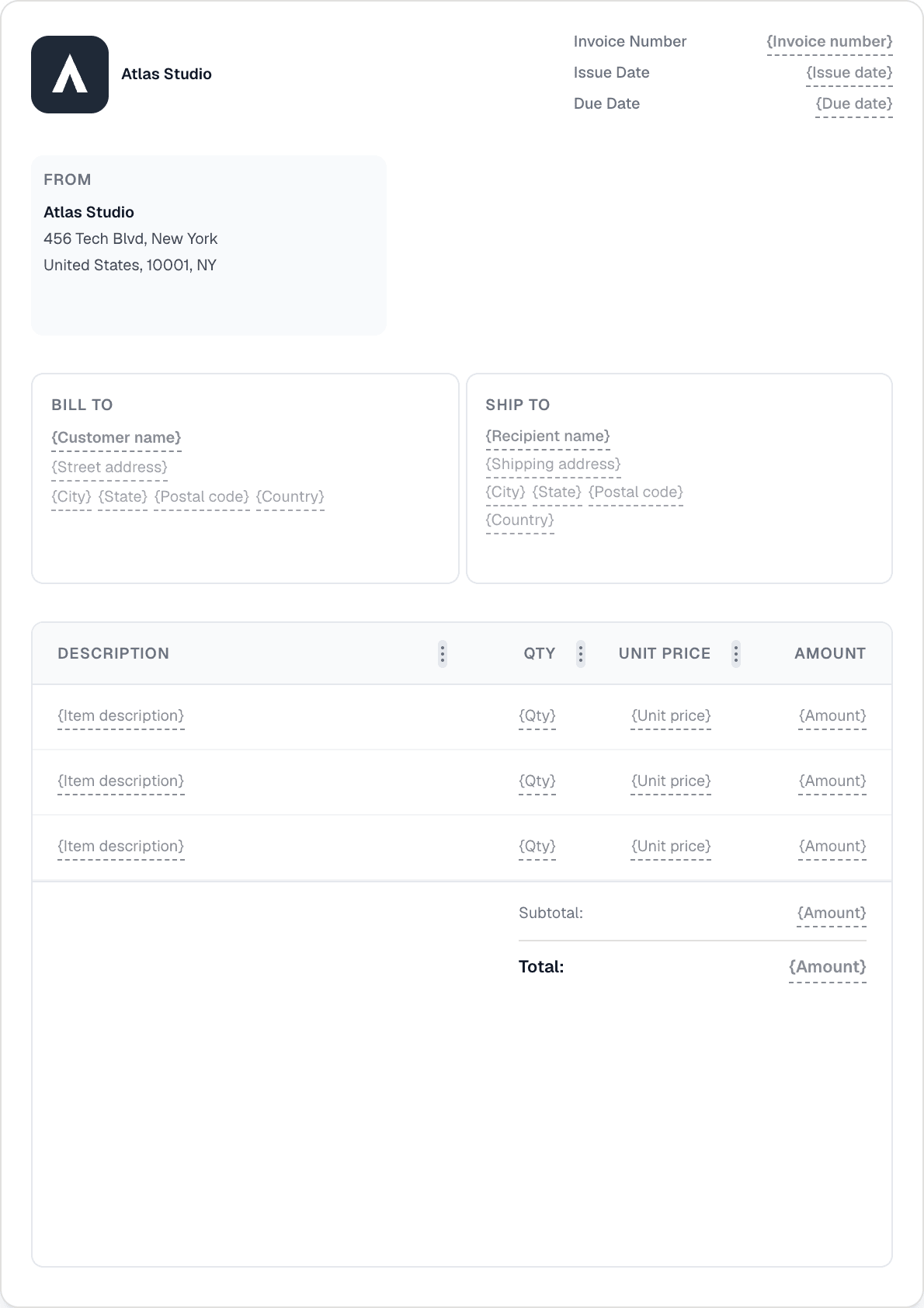
1. solis — izvēlieties rēķina veidni

Invotify piedāvā 12 profesionāli izstrādātas rēķinu veidnes divos komplektos: piecas stila ieceres — Classic Business, Modern Minimal, Professional Corporate, Creative Bold un Compact Efficient — un septiņas uzņēmuma tipa ieceres, kas paredzētas konsultācijām, juridiskajiem pakalpojumiem, radošajam studijam, tehnoloģijām, būvniecībai, grāmatvedībai un arhitektūrai. Katra veidne izmanto atšķirīgu bloku kombināciju — tā nav viena un tā pati struktūra ar citu krāsu.

Atveriet sadaļu Veidnes no sānjoslas un noklikšķiniet uz jebkuras veidnes kartiņas, lai priekšskatītu to pilnā A4 izmērā. Kad atradīsit piemērotāko, klonējiet to savā darba vidē. Varat arī sākt veidotāju no nulles un vilkt blokus vajadzīgajā vietā uz kanvas redaktora.

Lielākajai daļai uzņēmumu vislabākais sākums ir veidne, kas vistuvāk atbilst jūsu nozarei. Bloku sistēma ļauj pēc tam pievienot, noņemt vai pārkārtot jebkuru elementu — tāpēc nevienā veidnē nav nekā, ko nevar mainīt.

2. solis — pievienojiet uzņēmuma datus

Bloks "No" satur jūsu uzņēmuma nosaukumu, adresi, reģistrācijas numuru un PVN numuru. Invotify nolasa šos datus no uzņēmuma iestatījumiem un automātiski aizpilda tos katrā jaunā dokumentā — tāpēc tos jāievada tikai vienu reizi. Atjauniniet tos jebkurā laikā sadaļā Iestatījumi → Uzņēmums.

Logotips tiek rādīts caur Zīmola bloku. Augšupielādējiet PNG vai SVG failu un veidotājs to priekšskatīs precīzā izmērā un pozīcijā, kādā tas parādīsies izdrukātajā rēķinā. Ieteicami ir aktīvi ar caurspīdīgu fonu — tie labi izskatās gan uz gaišiem, gan tumšiem veidņu foniem.

Ja izrakstāt rēķinus vairākās valūtās, iestatiet noklusējuma valūtu iestatījumos. Invotify atbalsta 102 valūtas; norēķinu valūta tiek iestatīta katram dokumentam atsevišķi — katrs rēķins tiek izsniegts klienta sagaidītajā valūtā.

3. solis — pievienojiet klienta datus

Bloks "Rēķins izsniegts" ir saistīts ar jūsu klientu datubāzi. Izvēlieties esošu klientu no nolaižamā saraksta vai izveidojiet jaunu tieši rēķina redaktorā, nepametot lapu. Katra klienta ierakstā ir norēķinu nosaukums, adrese, e-pasts un pēc izvēles PVN numurs ES B2B darījumiem.

Regulārajiem klientiem Invotify automātiski aizpilda visus norēķinu datus, izvēloties tos no saraksta. Tiek piemērota arī klienta vēlamā valūta. Jūs varat mainīt jebkuru lauku konkrētam dokumentam — noderīgi, ja klientam ir vairākas juridiskās personas vai projekti ar dažādām adresēm.

4. solis — pievienojiet pozīcijas un nodokļus

Bloks "Pozīcijas" ir katra rēķina pamats. Katrā rindā ir apraksts, daudzums, vienības cena un nodokļa likme. Invotify automātiski aprēķina starpsummas un kopsummu, rakstot datus, un pastāvīgi rāda aktuālo kopsummu.

Nodokļu likmes tiek aizpildītas no uzņēmuma nodokļu presetu iestatījumiem. Ja jūsu valstī ir noteikta standarta PVN likme, Invotify to nosaka automātiski pēc reģistrētās valsts. Varat mainīt likmi katrai rindai atsevišķi jauktas likmes rēķiniem — piemēram, rinda ar standarta likmi līdzās ar nulles likmi apliekamai piegādei. Caur pozīciju bloka kolonu iestatījumiem pieejamas atlaižu kolonnas un pielāgota starpsummas etiķete.

Klientiem no saglabātā produktu kataloga noklikšķiniet uz produktu atlasītāja ikonas jebkurā rindā, lai vienā klikšķī aizpildītu aprakstu un vienības cenu. Krājumu kustības tiek reģistrētas automātiski, ja izsekojat krājumus Invotify.

5. solis — iestatiet maksājuma rekvizītus un termiņu

Datuma bloks nosaka izsniegšanas datumu un apmaksas termiņu. Maksājuma nosacījumi (30 dienas, 14 dienas, maksājums pēc saņemšanas vai pielāgota etiķete) tiek iestatīti caur Maksājuma nosacījumu bloku. Invotify var automātiski aprēķināt apmaksas datumu no izsniegšanas datuma un izvēlētajiem nosacījumiem.

Maksājuma rekvizītu bloks parāda jūsu bankas konta datus — IBAN, SWIFT/BIC, konta nosaukumu un atsauci. Ja esat pievienojis Stripe kontu (Pro/Lifetime plāns), Invotify arī ģenerē maksājuma saiti, ko klients var izmantot, lai samaksātu ar karti vai bankas pārskaitījumu tieši no rēķina. Maksājuma saite ir iekļauta nosūtītajā PDF un klientam paredzētajā koplietošanas saitē.

6. solis — nosūtiet rēķinu

Kad rēķins ir gatavs, noklikšķiniet uz Sūtīt. Invotify ģenerē PDF no jūsu veidnes un nosūta to uz klienta e-pasta adresi ar profesionālu ziņojumu. E-pastā ir pievienots PDF un saite uz klientu portālu, kurā klients var apskatīt rēķinu, lejupielādēt to un samaksāt tiešsaistē, ja maksājumi ir iespējoti.

Izsekojiet rēķina statusam no informācijas paneļa: Melnraksts → Nosūtīts → Apmaksāts (vai Nokavēts, ja apmaksas termiņš ir pagājis bez maksājuma). Invotify var nosūtīt automātiskus maksājuma atgādinājumus jūsu iestatītos intervālos — samazinot vajadzību manuāli atgādināt klientiem.

Starptautiskiem klientiem, kuriem nepieciešami ES atbilstoši strukturēti e-rēķina faili (Peppol BIS 3.0, UBL 2.1 vai CII/XRechnung/Factur-X), izmantojiet E-rēķina eksporta opciju, kas pieejama Pro un Lifetime plānos. Tā ģenerē mašīnlasāmu XML failu līdzās PDF failam iesniegšanai valdības portālos vai tiešai iegādei pircēja ERP sistēmā.

Saistītie resursi

Gatavi nosūtīt savu pirmo rēķinu?

Izveidojiet profesionālu rēķinu mazāk nekā minūtē. Nav nepieciešamas dizaina prasmes.