
인보이스 작성 방법: 단계별 완벽 가이드

Invotify 블록 기반 빌더를 사용해 인보이스 템플릿 선택, 사업자 정보 입력, 항목·세금 추가, 고객 발송까지 — 전문적인 인보이스를 처음부터 만드는 방법을 알아보세요.

게시 2026-06-14

전문 인보이스에 들어가야 할 내용

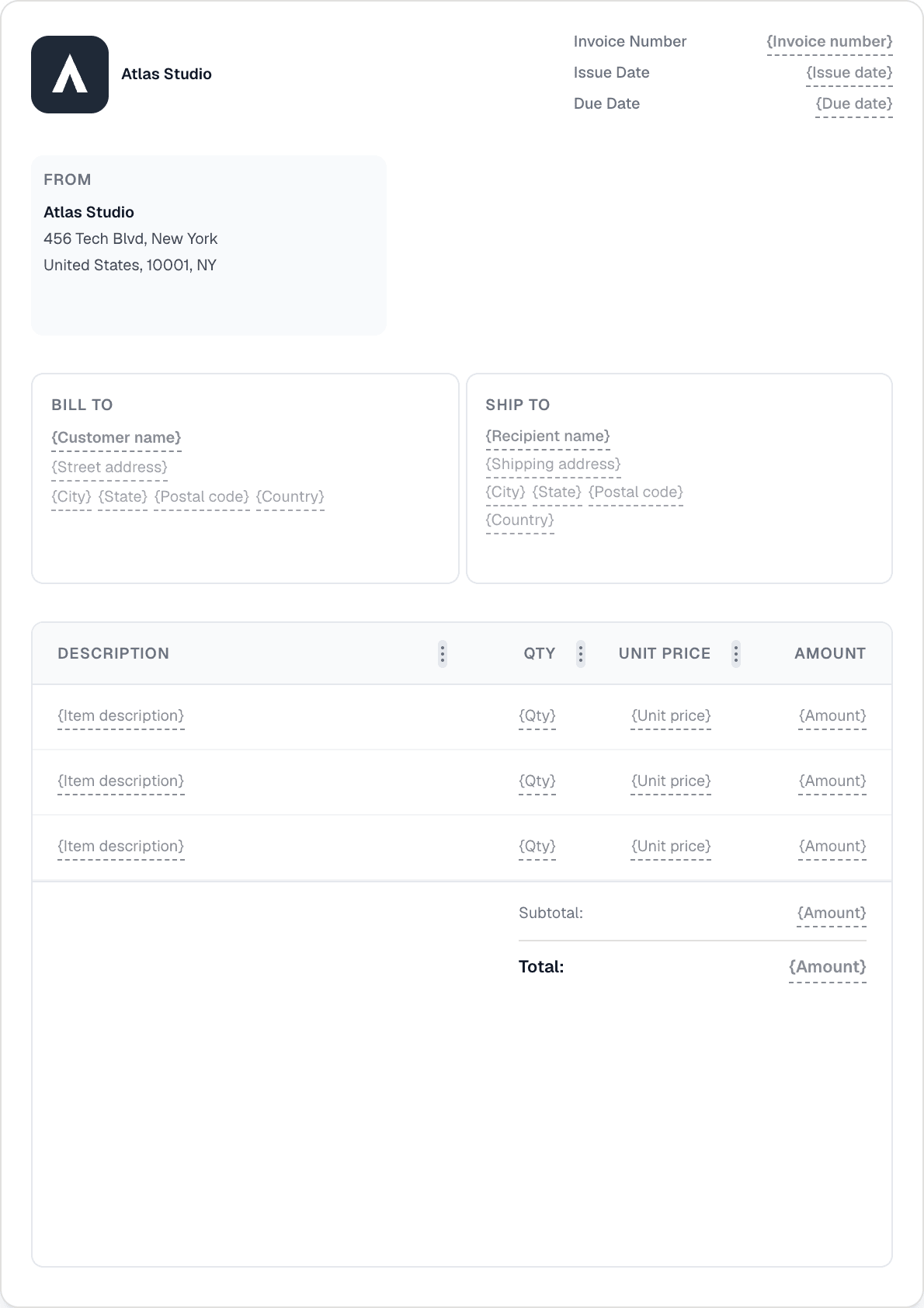
잘 작성된 인보이스에는 여섯 가지 핵심 요소가 포함됩니다: 사업자명·주소·사업자등록번호 또는 부가가치세 번호, 고객명 및 청구 주소, 고유 인보이스 번호와 발행일, 결제 기한 또는 결제 조건(예: 30일 이내), 단가·수량·해당 세금이 포함된 품목 상세 내역, 합의된 통화로 표기된 청구 총액.

선택적이지만 자주 요구되는 항목으로는 고객 구매 부서가 발행한 구매 주문(PO) 번호, 계좌 이체 정보 또는 결제 링크, 서명란, 법적 고지 또는 연체 위약 조항 등이 있습니다. EU에서는 부가가치세(VAT) 인보이스에 공급업체 VAT 식별 번호, B2B 국경 간 거래 시 고객 VAT 번호, 각 항목별 적용 세율도 반드시 표기해야 합니다.

첫 번째 인보이스부터 구조를 올바르게 갖추는 것이 중요합니다. 세금 금액 오류나 필수 항목 누락은 결제 지연, 고객 재무팀의 문의, 또는 VAT 환급 신청 거부로 이어질 수 있습니다.


1단계 — 인보이스 템플릿 선택

Invotify는 두 세트에 걸쳐 전문적으로 디자인된 12가지 인보이스 템플릿을 제공합니다: 스타일 중심의 레이아웃 5종(Classic Business, Modern Minimal, Professional Corporate, Creative Bold, Compact Efficient)과 컨설팅·법률·크리에이티브 스튜디오·기술·건설·회계·건축 업종에 맞춘 업종별 디자인 7종. 각 템플릿은 단순히 색상만 바꾼 것이 아니라 서로 다른 블록 조합을 사용한 독립적인 레이아웃입니다.

사이드바에서 템플릿 섹션을 열고 템플릿 카드를 클릭하면 실제 A4 크기로 미리보기를 확인할 수 있습니다. 마음에 드는 템플릿을 찾으면 내 작업 공간으로 복제하세요. 캔버스 에디터에서 처음부터 시작해 블록을 원하는 위치에 드래그할 수도 있습니다.

대부분의 사업체에게는 자신의 업종에 가장 가까운 업종별 템플릿에서 시작하는 것이 완성도 높은 인보이스를 가장 빠르게 만드는 방법입니다. 블록 시스템을 통해 모든 요소를 나중에 추가·제거·재배치할 수 있으므로 어떤 템플릿도 고정된 제약이 아닙니다.

2단계 — 사업자 정보 입력

"보내는 사람(From)" 블록에는 회사명·주소·사업자등록번호·VAT 번호가 포함됩니다. Invotify는 회사 설정에서 이 정보를 읽어 모든 새 문서에 자동으로 입력하므로 한 번만 등록하면 됩니다. 언제든지 설정 → 회사 정보에서 업데이트할 수 있습니다.

로고는 Brand 블록을 통해 표시됩니다. PNG 또는 SVG 파일을 업로드하면 빌더가 인쇄된 인보이스에 표시될 정확한 크기와 위치로 미리보기를 보여줍니다. 투명 배경 파일도 지원하며 — 밝은 배경과 어두운 배경 템플릿 모두에 사용하기에 적합합니다.

여러 통화로 청구하는 경우 설정에서 기본 통화를 지정하세요. Invotify는 102개 통화를 지원하며, 청구 통화는 문서별로 설정되어 각 인보이스를 고객이 기대하는 통화로 발행할 수 있습니다.

3단계 — 고객 정보 입력

"청구 대상(Bill To)" 블록은 고객 데이터베이스와 연결됩니다. 드롭다운에서 기존 고객을 선택하거나 인보이스 에디터를 벗어나지 않고 바로 신규 고객을 추가할 수 있습니다. 각 고객 레코드에는 청구 이름·주소·이메일, 그리고 EU B2B 거래를 위한 VAT 번호가 선택적으로 저장됩니다.

반복 거래 고객의 경우 Invotify가 고객 선택 시 모든 청구 정보를 자동으로 채워줍니다. 고객이 선호하는 통화도 적용됩니다. 고객이 여러 청구 법인을 갖고 있거나 별도 주소로 추적되는 프로젝트가 있을 때 유용하게 문서별로 모든 필드를 재정의할 수 있습니다.

4단계 — 항목과 세금 추가

항목 내역(Item Lines) 블록은 모든 인보이스의 핵심입니다. 각 줄에는 설명·수량·단가·세율이 포함됩니다. Invotify는 입력하는 동안 소계와 합계를 자동으로 계산해 항상 최신 누계를 표시합니다.

세율은 회사의 세금 프리셋 설정에서 자동으로 채워집니다. 사업자 등록 국가에 표준 VAT 세율이 있는 경우 Invotify가 자동으로 이를 적용합니다. 세율이 혼합된 인보이스(예: 표준 세율 항목과 영세율 공급이 함께 있는 경우)를 위해 항목별로 세율을 재정의할 수 있습니다. 할인 열과 사용자 지정 소계 레이블은 항목 내역 블록 설정의 열 구성을 통해 사용할 수 있습니다.

저장된 제품 카탈로그의 고객인 경우 항목 줄의 제품 선택 아이콘을 클릭하면 설명과 단가를 한 번에 입력할 수 있습니다. Invotify에서 재고를 추적하는 경우 재고 이동이 자동으로 기록됩니다.

5단계 — 결제 정보 및 기한 설정

날짜(Date) 블록에서 발행일과 결제 기한을 설정합니다. 결제 조건(Net 30, Net 14, 즉시 결제, 또는 사용자 지정 레이블)은 결제 조건(Payment Terms) 블록을 통해 설정합니다. Invotify는 발행일과 선택한 조건에 따라 결제 기한을 자동으로 계산할 수 있습니다.

결제 정보(Payment Details) 블록에는 IBAN·SWIFT/BIC·계좌명·참조 번호 등 은행 계좌 정보가 표시됩니다. Stripe 계정을 연결한 경우(Pro/Lifetime 플랜) Invotify는 고객이 인보이스에서 직접 카드 또는 계좌 이체로 결제할 수 있는 결제 링크도 생성합니다. 결제 링크는 이메일로 발송된 PDF와 고객용 공유 링크에 포함됩니다.

6단계 — 인보이스 발송

인보이스가 준비되면 발송 버튼을 클릭하세요. Invotify가 템플릿에서 PDF를 생성하고 전문적인 메시지와 함께 고객 이메일 주소로 전송합니다. 이메일에는 PDF가 첨부 파일로 포함되며 고객 포털 링크도 제공되어, 고객이 인보이스를 조회·다운로드하고 결제가 활성화된 경우 온라인으로 결제할 수 있습니다.

대시보드에서 인보이스 상태를 추적하세요: 초안 → 발송됨 → 결제 완료(기한 내 미결제 시 연체). Invotify는 설정한 간격으로 자동 결제 독촉 알림을 보낼 수 있어 고객에게 수동으로 연락해야 하는 번거로움을 줄여줍니다.

Peppol BIS 3.0, UBL 2.1 또는 CII/XRechnung/Factur-X 등 EU 규격의 구조화된 전자 인보이스 파일이 필요한 해외 고객을 위해 Pro 및 Lifetime 플랜에서 제공되는 전자 인보이스 내보내기 옵션을 사용하세요. 이를 통해 정부 포털 제출 또는 구매자 ERP 직접 수신을 위한 기계 판독 가능 XML 파일이 PDF와 함께 생성됩니다.

관련 리소스

관련 기사

첫 번째 청구서를 보낼 준비가 되셨나요?

1분 이내에 전문적인 청구서를 작성하세요. 디자인 기술은 필요 없습니다.