
Comment créer une facture : guide étape par étape

Apprenez à créer une facture professionnelle de A à Z — choisir un modèle, ajouter vos coordonnées, les lignes de prestation, les taxes et envoyer le document à votre client — grâce au générateur de blocs Invotify.

Publié le 2026-06-14

Que doit contenir une facture professionnelle ?

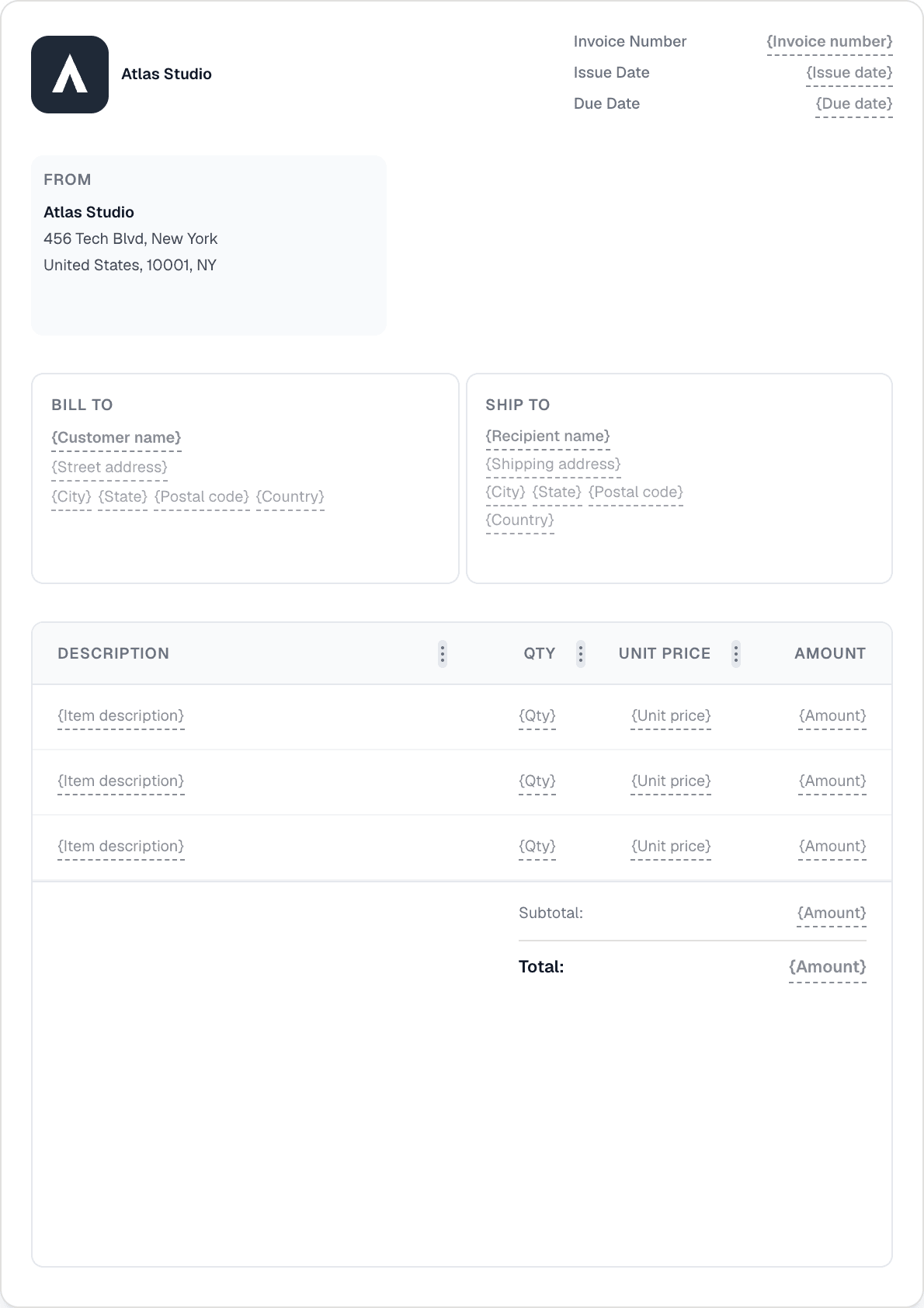
Une facture bien formée comporte six éléments essentiels : le nom, l'adresse et le numéro de SIRET ou de TVA de votre entreprise ; le nom et l'adresse de facturation du client ; un numéro de facture unique et la date d'émission ; une date d'échéance ou des conditions de paiement (par exemple, 30 jours nets) ; une liste détaillée des biens ou services avec les prix unitaires, les quantités et les taxes applicables ; et le montant total dû dans la devise convenue.

Les mentions facultatives — mais souvent exigées — comprennent un numéro de bon de commande si le service achats du client en a émis un, les coordonnées bancaires ou un lien de paiement, un bloc signature et des notes juridiques ou des clauses de pénalités. Dans l'Union européenne, une facture de TVA doit également indiquer le numéro d'identification TVA du fournisseur, le numéro de TVA du client pour les transactions B2B transfrontalières, et le taux de taxe applicable par ligne.

Respecter cette structure dès la première facture est primordial : des erreurs dans les montants de TVA ou l'absence de mentions obligatoires peuvent retarder le paiement, entraîner des demandes de précisions de la part des services comptables du client ou aboutir à un rejet du remboursement de TVA.


Étape 1 — Choisir un modèle de facture

Invotify propose 12 modèles de facture conçus par des professionnels, répartis en deux ensembles : cinq mises en page axées sur le style (Classic Business, Modern Minimal, Professional Corporate, Creative Bold et Compact Efficient) et sept modèles sectoriels adaptés aux activités de conseil, juridiques, studios créatifs, technologie, construction, comptabilité et architecture. Chaque modèle utilise une combinaison de blocs distincte — ce n'est pas la même structure redécorée d'une couleur différente.

Ouvrez la section Modèles depuis la barre latérale et cliquez sur n'importe quelle carte pour l'afficher en aperçu plein format A4. Lorsque vous trouvez le bon, clonez-le dans votre espace de travail. Vous pouvez également démarrer le générateur de modèles depuis zéro et positionner des blocs sur le canevas par glisser-déposer.

Pour la plupart des entreprises, commencer par le modèle sectoriel le plus proche de votre activité est la voie la plus rapide vers une facture soignée. Le système de blocs vous permet ensuite d'ajouter, supprimer ou réorganiser chaque élément — aucun modèle n'est une contrainte définitive.

Étape 2 — Ajouter les informations de votre entreprise

Le bloc « De » contient le nom de votre entreprise, l'adresse, le numéro de SIRET et le numéro de TVA. Invotify les lit depuis vos paramètres d'entreprise et les pré-remplit automatiquement sur chaque nouveau document, de sorte que vous ne les saisissez qu'une seule fois. Mettez-les à jour à tout moment dans Paramètres → Entreprise.

Votre logo apparaît via le bloc Marque. Importez un fichier PNG ou SVG et le générateur affiche un aperçu à la taille et à la position exactes auxquelles il figurera sur la facture imprimée. Les formats acceptés incluent les assets avec fond transparent — recommandés pour les modèles clairs et sombres.

Si vous facturez dans plusieurs devises, définissez votre devise par défaut dans les paramètres. Invotify prend en charge 102 devises ; la devise de facturation est définie par document, chaque facture étant émise dans la devise attendue par le client.

Étape 3 — Ajouter les coordonnées du client

Le bloc Facturer à est relié à votre base de données clients. Sélectionnez un client existant depuis le menu déroulant ou créez-en un directement dans l'éditeur de facture, sans quitter la page. Chaque fiche client contient le nom de facturation, l'adresse, l'e-mail et, éventuellement, un numéro de TVA pour les transactions B2B intracommunautaires.

Pour les clients récurrents, Invotify pré-remplit automatiquement toutes les informations de facturation lors de leur sélection. La devise préférée du client est également appliquée. Vous pouvez modifier n'importe quel champ pour un document donné — pratique lorsqu'un client dispose de plusieurs entités juridiques ou de projets suivis sous des adresses distinctes.

Étape 4 — Ajouter les lignes de prestation et les taxes

Le bloc Lignes de prestation est le cœur de chaque facture. Chaque ligne comporte une description, une quantité, un prix unitaire et un taux de taxe. Invotify calcule automatiquement les sous-totaux et le total général à mesure que vous saisissez, en affichant en permanence le total actualisé.

Les taux de taxe sont pré-remplis depuis les paramètres de préréglages fiscaux de votre entreprise. Si votre pays applique un taux de TVA standard, Invotify le détermine automatiquement à partir de votre pays d'enregistrement. Vous pouvez modifier le taux ligne par ligne pour les factures à taux multiples (par exemple, une ligne au taux normal et une ligne exonérée). Les colonnes de remise et un libellé de sous-total personnalisé sont disponibles via les paramètres de colonnes du bloc Lignes de prestation.

Pour les clients issus de votre catalogue de produits enregistrés, cliquez sur l'icône du sélecteur de produit sur n'importe quelle ligne afin de remplir la description et le prix unitaire en un seul clic. Les mouvements de stock sont enregistrés automatiquement si vous gérez un inventaire dans Invotify.

Étape 5 — Configurer les informations de paiement et la date d'échéance

Le bloc Date définit la date d'émission et la date d'échéance. Les conditions de paiement (30 jours nets, 14 jours nets, payable à réception ou un libellé personnalisé) sont configurées via le bloc Conditions de paiement. Invotify peut calculer automatiquement la date d'échéance à partir de la date d'émission et des conditions sélectionnées.

Le bloc Informations de paiement affiche vos coordonnées bancaires — IBAN, SWIFT/BIC, intitulé du compte et référence. Si vous avez connecté un compte Stripe (plan Pro ou Lifetime), Invotify génère également un lien de paiement que votre client peut utiliser pour régler par carte ou virement bancaire directement depuis la facture. Ce lien est intégré dans le PDF envoyé par e-mail et dans le lien de partage destiné au client.

Étape 6 — Envoyer la facture

Une fois votre facture prête, cliquez sur Envoyer. Invotify génère un PDF à partir de votre modèle et l'envoie à l'adresse e-mail du client accompagné d'un message professionnel. L'e-mail contient le PDF en pièce jointe et un lien vers le portail client, où le client peut consulter la facture, la télécharger et payer en ligne si les paiements sont activés.

Suivez le statut de la facture depuis le tableau de bord : Brouillon → Envoyée → Payée (ou En retard si la date d'échéance est dépassée sans paiement). Invotify peut envoyer des relances de paiement automatiques aux intervalles que vous configurez — réduisant ainsi la nécessité de relancer les clients manuellement.

Pour les clients internationaux nécessitant des fichiers de facturation électronique structurés conformes aux normes européennes (Peppol BIS 3.0, UBL 2.1 ou CII/XRechnung/Factur-X), utilisez l'option d'export e-facture disponible sur les plans Pro et Lifetime. Cette option génère un fichier XML lisible par machine en complément du PDF, pour soumission aux portails gouvernementaux ou intégration directe dans le système ERP de l'acheteur.

Ressources associées

Articles associés

Prêt à envoyer votre première facture ?

Créez une facture professionnelle en moins d'une minute. Aucune compétence en design requise.