
Fatura Nasıl Oluşturulur: Adım Adım Kapsamlı Rehber

Sıfırdan profesyonel bir fatura oluşturmayı öğrenin — şablon seçimi, işletme bilgilerinizi ekleme, kalem kalemleri, vergiler ve müşterinize gönderme adımlarını Invotify'nin blok tabanlı oluşturucusuyla kolayca tamamlayın.

Yayımlandı 2026-06-14

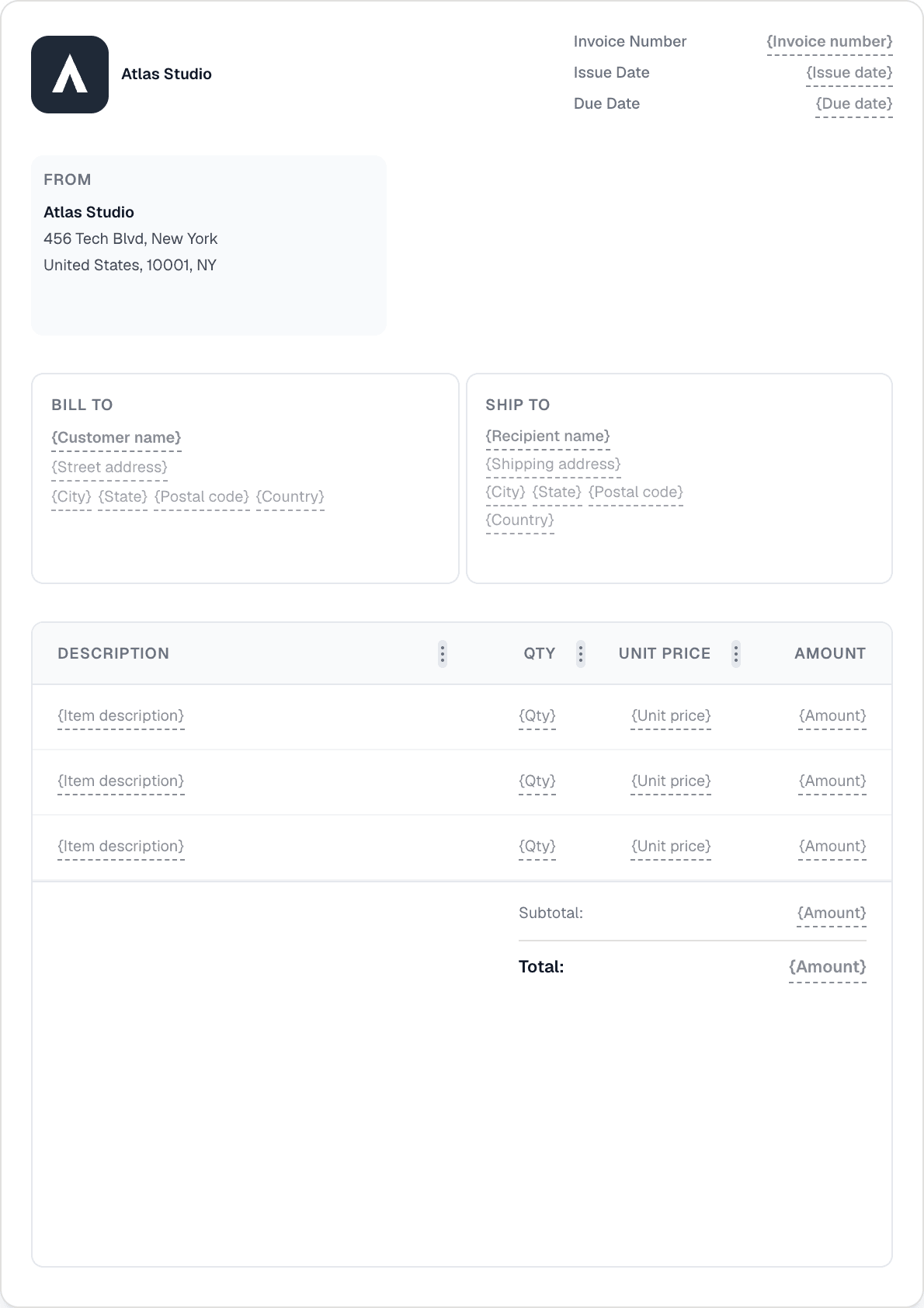
Profesyonel Bir Faturada Neler Bulunmalıdır?

Düzgün hazırlanmış bir fatura altı temel unsur içerir: işletme adınız, adresiniz ve sicil ya da KDV numaranız; müşterinin adı ve fatura adresi; benzersiz bir fatura numarası ile düzenleme tarihi; vade tarihi veya ödeme koşulları (örneğin Net 30); birim fiyatlar, miktarlar ve geçerli vergileriyle birlikte mal ya da hizmetlerin ayrıntılı listesi; ve anlaşılan para birimindeki toplam ödenecek tutar.

İsteğe bağlı olmakla birlikte sıkça gerekli görülen alanlar arasında müşterinin satın alma departmanı tarafından düzenlenmişse satın alma siparişi (PO) numarası, banka havalesi bilgileri veya ödeme bağlantısı, imza alanı ve yasal notlar ya da ödeme yaptırım maddeleri yer alır. AB'de KDV faturası, aynı zamanda tedarikçinin KDV kimlik numarasını, sınır ötesi B2B işlemler için müşterinin KDV numarasını ve her satır için geçerli vergi oranını da göstermek zorundadır.

Bu yapıyı ilk faturadan itibaren doğru oluşturmak önemlidir: vergi tutarlarındaki hatalar veya zorunlu alanların eksikliği ödemeyi geciktirebilir, müşteri finans ekiplerinden sorgulama gelmesine yol açabilir ya da KDV iade başvurularının reddedilmesiyle sonuçlanabilir.
Adım 1 — Fatura Şablonu Seçin

Invotify, iki sette toplam 12 profesyonelce tasarlanmış fatura şablonuyla birlikte gelir: beş stil odaklı düzen (Classic Business, Modern Minimal, Professional Corporate, Creative Bold ve Compact Efficient) ve danışmanlık, hukuk, kreatif stüdyo, teknoloji, inşaat, muhasebe ve mimarlık işletmeleri için özel olarak oluşturulmuş yedi şirket türü tasarımı. Her şablon, farklı blok kombinasyonları kullanan ayrı bir düzendir; yalnızca renk değiştirilen aynı iskelet değildir.

Kenar çubuğundan Şablonlar bölümünü açın ve herhangi bir şablon kartına tıklayarak tam boyutlu A4 önizlemesini görüntüleyin. Uygun olanı bulduğunuzda çalışma alanınıza kopyalayın. Ayrıca şablon oluşturucuyu sıfırdan başlatabilir ve tuval düzenleyicisini kullanarak blokları konumlarına sürükleyip bırakabilirsiniz.

Çoğu işletme için sektörünüze en yakın şirket türü şablonuyla başlamak, cilalı bir faturaya ulaşmanın en hızlı yoludur. Blok sistemi, daha sonra her öğeyi eklemenize, kaldırmanıza veya yeniden düzenlemenize olanak tanır; dolayısıyla hiçbir şablon sabit bir kısıtlama değildir.

Adım 2 — İşletme Bilgilerinizi Ekleyin

"Kimden" bloğu şirket adınızı, adresinizi, sicil numaranızı ve KDV numaranızı taşır. Invotify bu bilgileri şirket ayarlarınızdan okur ve her yeni belgede otomatik olarak önceden doldurur; dolayısıyla bu bilgileri yalnızca bir kez girmeniz yeterlidir. İstediğiniz zaman Ayarlar → Şirket bölümünden güncelleyebilirsiniz.

Logonuz Marka bloğu aracılığıyla görünür. Bir PNG veya SVG yükleyin; oluşturucu bunu, basılı faturada görüneceği tam boyut ve konumda önizler. Kabul edilen formatlar arasında şeffaf arka planlı varlıklar da bulunur; bu özellik hem koyu hem de açık şablon arka planları için önerilir.

Birden fazla para biriminde fatura kesiyorsanız varsayılan para biriminizi ayarlarda belirleyin. Invotify 102 para birimini destekler; faturalanan para birimi belge bazında belirlenir ve her fatura müşterinin beklediği para biriminde düzenlenir.

Adım 3 — Müşteri Bilgilerini Ekleyin

Faturalandırılan bloğu müşteri veritabanınıza bağlanır. Açılır menüden mevcut bir müşteri seçin ya da fatura düzenleyicisinden çıkmadan satır içi olarak yeni müşteri oluşturun. Her müşteri kaydı; fatura adını, adresini, e-postasını ve isteğe bağlı olarak B2B AB işlemleri için KDV numarasını saklar.

Düzenli müşteriler için Invotify, siz onları seçtiğinizde tüm fatura bilgilerini otomatik olarak önceden doldurur. Tercih ettikleri para birimi de uygulanır. Bir müşterinin birden fazla fatura varlığı veya ayrı adresler altında takip edilen projeleri olduğunda faydalı olan; herhangi bir alanı belge bazında geçersiz kılabilirsiniz.

Adım 4 — Kalem Kalemleri ve Vergileri Ekleyin

Kalem Kalemleri bloğu, her faturanın çekirdeğidir. Her satır bir açıklama, miktar, birim fiyat ve vergi oranı içerir. Invotify, siz yazarken ara toplamları ve genel toplamı otomatik olarak hesaplar; canlı koşu toplamı her zaman görünür durumdadır.

Vergi oranları, şirketinizin vergi ön ayar ayarlarından önceden doldurulur. Ülkeniz standart bir KDV oranı uyguluyorsa Invotify bunu kayıtlı ülkenizden otomatik olarak çözer. Karışık oranlı faturalar için oranı satır bazında geçersiz kılabilirsiniz (örneğin, sıfır oranlı bir arz ile birlikte standart oranlı bir satır). İndirim sütunları ve özel bir ara toplam etiketi, Kalem Kalemleri bloğu ayarlarındaki sütun yapılandırması aracılığıyla kullanılabilir.

Kayıtlı ürün kataloğunuzdaki müşteriler için herhangi bir satırdaki ürün seçici simgesine tıklayarak açıklamayı ve birim fiyatı tek tıklamayla doldurun. Invotify'de envanter takip ediyorsanız stok hareketleri otomatik olarak kaydedilir.

Adım 5 — Ödeme Bilgilerini ve Vade Tarihini Yapılandırın

Tarih bloğu, düzenleme tarihini ve vade tarihini ayarlar. Ödeme Koşulları (Net 30, Net 14, Alındığında Ödeme veya özel bir etiket) Ödeme Koşulları bloğu aracılığıyla belirlenir. Invotify, vade tarihini düzenleme tarihinden ve seçtiğiniz koşullardan otomatik olarak hesaplayabilir.

Ödeme Detayları bloğu banka hesabı bilgilerinizi görüntüler: IBAN, SWIFT/BIC, hesap adı ve referans. Bir Stripe hesabı bağladıysanız (Pro/Lifetime planı), Invotify ayrıca müşterinizin doğrudan faturadan kart veya banka havalesiyle ödeme yapabileceği bir ödeme bağlantısı oluşturur. Ödeme bağlantısı, e-postayla gönderilen PDF'e ve müşteriye yönelik paylaşım bağlantısına yerleştirilir.

Adım 6 — Faturayı Gönderin

Faturanız hazır olduğunda Gönder'e tıklayın. Invotify şablonunuzdan bir PDF oluşturur ve bunu profesyonel bir mesajla müşterinin e-posta adresine gönderir. E-posta; PDF'i ek olarak ve müşterinin faturayı görüntüleyebileceği, indirebileceği ve ödemeler etkinleştirilmişse çevrimiçi ödeme yapabileceği müşteri portalının bağlantısını içerir.

Fatura durumunu gösterge tablosundan takip edin: Taslak → Gönderildi → Ödendi (veya vade tarihi ödeme yapılmadan geçerse Vadesi Geçti). Invotify, yapılandırdığınız aralıklarda otomatik ödeme hatırlatıcıları gönderebilir; bu da müşterileri manuel olarak takip etme ihtiyacını azaltır.

AB uyumlu yapılandırılmış e-fatura dosyaları (Peppol BIS 3.0, UBL 2.1 veya CII/XRechnung/Factur-X) gerektiren uluslararası müşteriler için Pro ve Lifetime planlarında bulunan E-Fatura dışa aktarma seçeneğini kullanın. Bu özellik, devlet portallarına göndermek veya doğrudan alıcının ERP sistemine aktarmak için PDF'in yanında makine tarafından okunabilen bir XML dosyası üretir.

İlgili Kaynaklar

İlgili Makaleler

İlk faturanızı göndermeye hazır mısınız?

Bir dakikadan kısa sürede profesyonel bir fatura oluşturun. Tasarım becerisi gerekmez.