
इनवॉइस कैसे बनाएं: एक चरण-दर-चरण गाइड

शुरू से एक प्रोफेशनल invoice बनाना सीखें — template चुनना, अपनी business की जानकारी जोड़ना, line items, taxes, और client को भेजना — Invotify के block-based builder के साथ।

प्रकाशित 2026-06-14

एक प्रोफेशनल Invoice में क्या होता है?

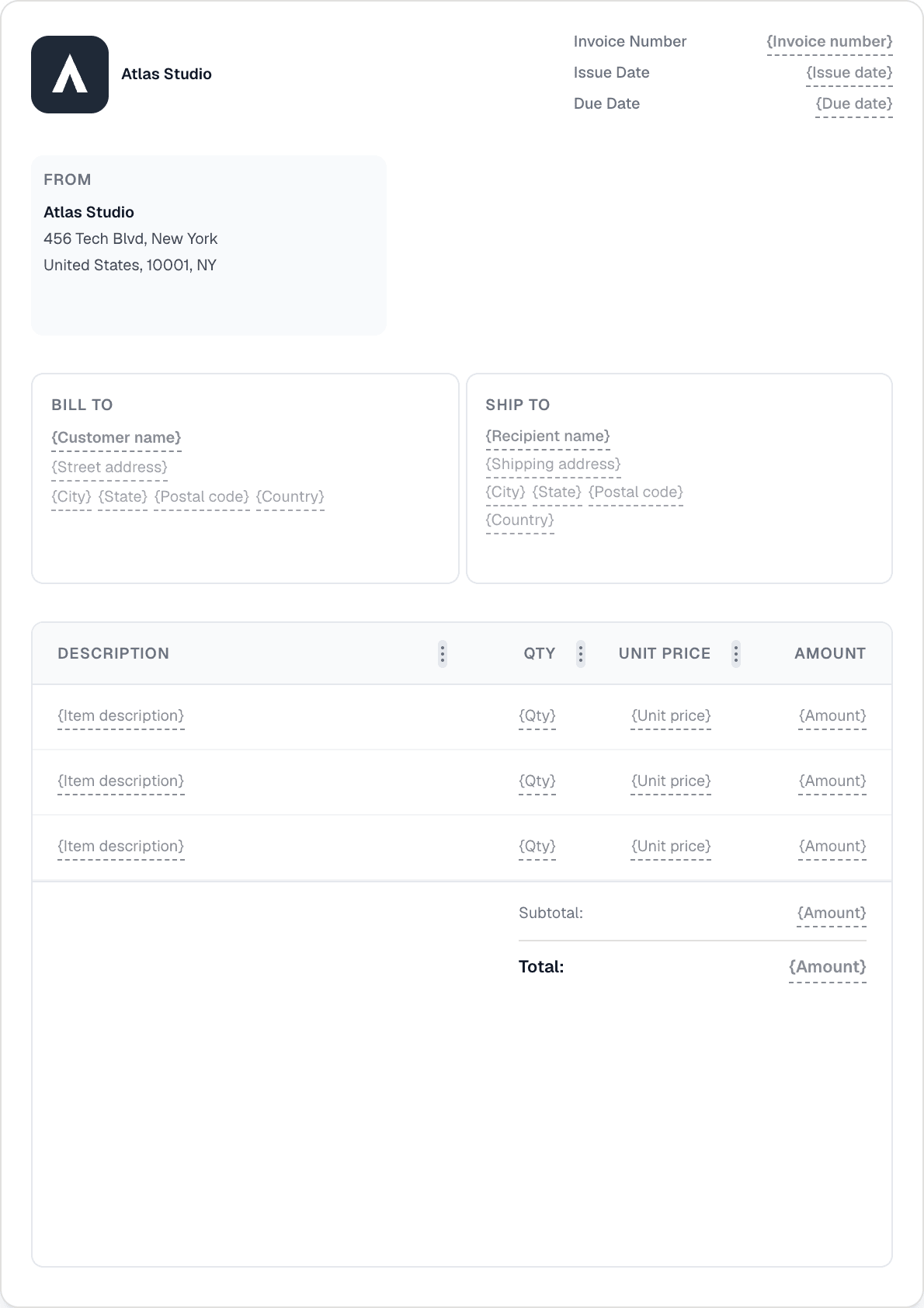
एक सही तरीके से बना invoice छह मुख्य तत्वों से मिलकर बनता है: आपकी business का नाम, पता, और registration या VAT नंबर; client का नाम और billing address; एक unique invoice नंबर और जारी करने की तारीख; due date या payment terms (जैसे Net 30); goods या services की itemised सूची जिसमें unit price, quantity और लागू taxes हों; और सहमत currency में कुल देय राशि।

वैकल्पिक लेकिन अक्सर जरूरी fields में purchase order (PO) नंबर शामिल है यदि client की procurement team ने जारी किया हो, bank transfer की जानकारी या payment link, signature block, और कानूनी नोट्स या payment penalty clauses। EU में, एक VAT invoice को supplier का VAT identification नंबर, B2B cross-border transactions के लिए customer का VAT नंबर, और प्रति line लागू tax rate भी दिखाना होगा।

पहले invoice से ही इस structure को सही रखना जरूरी है: tax amounts में गलतियां या अनिवार्य fields गायब होना payment में देरी कर सकता है, client की finance team से queries आ सकती हैं, या VAT reclaim submissions अस्वीकार हो सकते हैं।


चरण 1 — Invoice Template चुनें

Invotify 12 professionally designed invoice templates के साथ आता है जो दो sets में हैं: पाँच style-focused layouts (Classic Business, Modern Minimal, Professional Corporate, Creative Bold, और Compact Efficient) और सात company-type designs जो consulting, legal, creative studio, technology, construction, accounting और architecture businesses के लिए बने हैं। प्रत्येक template एक अलग layout है जो अलग block combinations का उपयोग करता है — वही skeleton नहीं जिसमें बस रंग बदल दिया गया हो।

Sidebar से Templates section खोलें और किसी भी template card पर click करके उसे full-size A4 render के रूप में preview करें। सही template मिलने पर, उसे अपने workspace में clone करें। आप template builder को scratch से शुरू करके canvas editor का उपयोग करके blocks को drag भी कर सकते हैं।

अधिकांश businesses के लिए, अपने industry के सबसे करीबी company-type template से शुरू करना एक polished invoice तक पहुंचने का सबसे तेज़ रास्ता है। Block system आपको बाद में हर element को जोड़ने, हटाने या फिर से व्यवस्थित करने देता है — इसलिए कोई भी template एक कठोर बाधा नहीं है।

चरण 2 — अपनी Business की जानकारी जोड़ें

"From" block आपकी company का नाम, पता, registration नंबर और VAT नंबर रखता है। Invotify इन्हें आपकी company settings से पढ़ता है और हर नए document पर automatically pre-fill करता है, इसलिए आपको इन्हें केवल एक बार दर्ज करना होता है। Settings → Company में कभी भी update करें।

आपका logo Brand block के जरिए दिखता है। PNG या SVG upload करें और builder आपको दिखाता है कि यह printed invoice पर किस exact size और position पर दिखेगा। Accepted formats में transparent-background assets शामिल हैं — जो dark और light दोनों template backgrounds के लिए recommended हैं।

यदि आप multiple currencies में billing करते हैं, तो settings में अपनी default currency सेट करें। Invotify 102 currencies को support करता है; billed currency प्रति document सेट की जाती है, जिसमें प्रत्येक invoice उस currency में जारी किया जाता है जो client को उम्मीद है।

चरण 3 — Client की जानकारी जोड़ें

Bill To block आपके customer database से जुड़ता है। Dropdown से किसी existing customer को चुनें या invoice editor छोड़े बिना inline नया customer बनाएं। प्रत्येक customer record में billing नाम, पता, email और वैकल्पिक रूप से B2B EU transactions के लिए VAT नंबर संग्रहीत होता है।

बार-बार आने वाले clients के लिए, Invotify उन्हें चुनते ही सभी billing details automatically pre-fill करता है। उनकी preferred currency भी लागू होती है। आप प्रति document किसी भी field को override कर सकते हैं — यह तब उपयोगी है जब किसी client के multiple billing entities हों या अलग addresses पर track किए गए projects हों।

चरण 4 — Line Items और Taxes जोड़ें

Item Lines block हर invoice का core है। प्रत्येक line में description, quantity, unit price और tax rate होती है। Invotify जैसे-जैसे आप type करते हैं, subtotals और grand total automatically calculate करता है, जिससे हमेशा एक live running sum दिखता रहता है।

Tax rates आपकी company की tax preset settings से pre-filled होती हैं। यदि आपके देश में standard VAT rate लागू होती है, Invotify आपके registered देश से इसे automatically resolve करता है। आप mixed-rate invoices के लिए प्रति line rate override कर सकते हैं (उदाहरण के लिए, standard rate की एक line के साथ zero-rated supply)। Item Lines block settings में column configuration के जरिए Discount columns और custom subtotal label उपलब्ध हैं।

आपके saved product catalogue से clients के लिए, किसी भी line पर product-picker icon click करके description और unit price एक click में populate करें। यदि आप Invotify में inventory track करते हैं तो Stock movements automatically record होते हैं।

चरण 5 — Payment Details और Due Date कॉन्फ़िगर करें

Date block जारी करने की तारीख और due date सेट करता है। Payment Terms (Net 30, Net 14, Due on Receipt, या custom label) Payment Terms block के जरिए सेट किए जाते हैं। Invotify जारी करने की तारीख और आपके चुने हुए terms से due date automatically calculate कर सकता है।

Payment Details block आपकी bank account information प्रदर्शित करता है — IBAN, SWIFT/BIC, account नाम और reference। यदि आपने एक Stripe account connect किया है (Pro/Lifetime plan), Invotify एक payment link भी generate करता है जिसे आपका client invoice से सीधे card या bank transfer से payment करने के लिए उपयोग कर सकता है। Payment link emailed PDF और client-facing share link दोनों में embedded होता है।

चरण 6 — Invoice भेजें

एक बार invoice तैयार होने के बाद, Send click करें। Invotify आपके template से एक PDF generate करता है और इसे client के email address पर एक professional message के साथ भेजता है। Email में PDF attachment के रूप में और client portal का link शामिल होता है, जहाँ client invoice देख सकता है, download कर सकता है और यदि payments enabled हैं तो online payment कर सकता है।

Dashboard से invoice status track करें: Draft → Sent → Paid (या Overdue यदि due date बिना payment के गुजर जाए)। Invotify आपके configure किए गए intervals पर automatic payment reminders भेज सकता है — clients को manually chase करने की जरूरत कम करता है।

अंतर्राष्ट्रीय clients के लिए जिन्हें EU-compliant structured e-invoice files (Peppol BIS 3.0, UBL 2.1, या CII/XRechnung/Factur-X) की जरूरत है, Pro और Lifetime plans पर उपलब्ध E-Invoice export option का उपयोग करें। यह PDF के साथ-साथ government portals या direct buyer ERP ingestion के लिए एक machine-readable XML file produce करता है।

संबंधित संसाधन

संबंधित लेख

Small Businesses के लिए VAT Invoicing: वह सब कुछ जो आपको जानना चाहिए

VAT invoices legally valid होने के लिए specific fields होने चाहिए — और उन्हें गलत करना आपके clients का tax reclaim खो सकता है। यह गाइड covers करती है कि VAT invoice में क्या होना चाहिए, EU cross-border sales के लिए reverse charge कैसे काम करता है, VIES validation, और Invotify 21 भाषाओं और 102 currencies में VAT कैसे handle करता है।

2026-06-14

Invoice बनाम Quote बनाम Pro-Forma बनाम Credit Note: प्रत्येक का उपयोग कब करें

Invoices, quotes, pro-forma documents और credit notes चार अलग-अलग billing documents हैं जिनकी अलग legal status और purposes हैं। यह गाइड explain करती है कि प्रत्येक क्या है, कब issue करना है और वे एक दूसरे से कैसे संबंधित हैं — Invotify प्रत्येक को कैसे handle करता है इस पर practical guidance के साथ।

2026-06-14

Invoice Payment Terms Explained: Net 30, Late Fees और तेज़ Payment पाना

Payment terms define करते हैं कि clients को कब और कैसे pay करना होगा। यह गाइड Net 30 जैसे standard terms, due dates calculate करने का तरीका, late payment fees कब और कैसे charge करें, और automatic overdue reminders आपके invoices chase करने में लगने वाला समय कैसे कम करते हैं, इन सब पर covers करती है।

2026-06-14

अपना पहला इनवॉइस भेजने के लिए तैयार हैं?

एक मिनट से भी कम में प्रोफेशनल इनवॉइस बनाएं। किसी डिज़ाइन स्किल की ज़रूरत नहीं।